
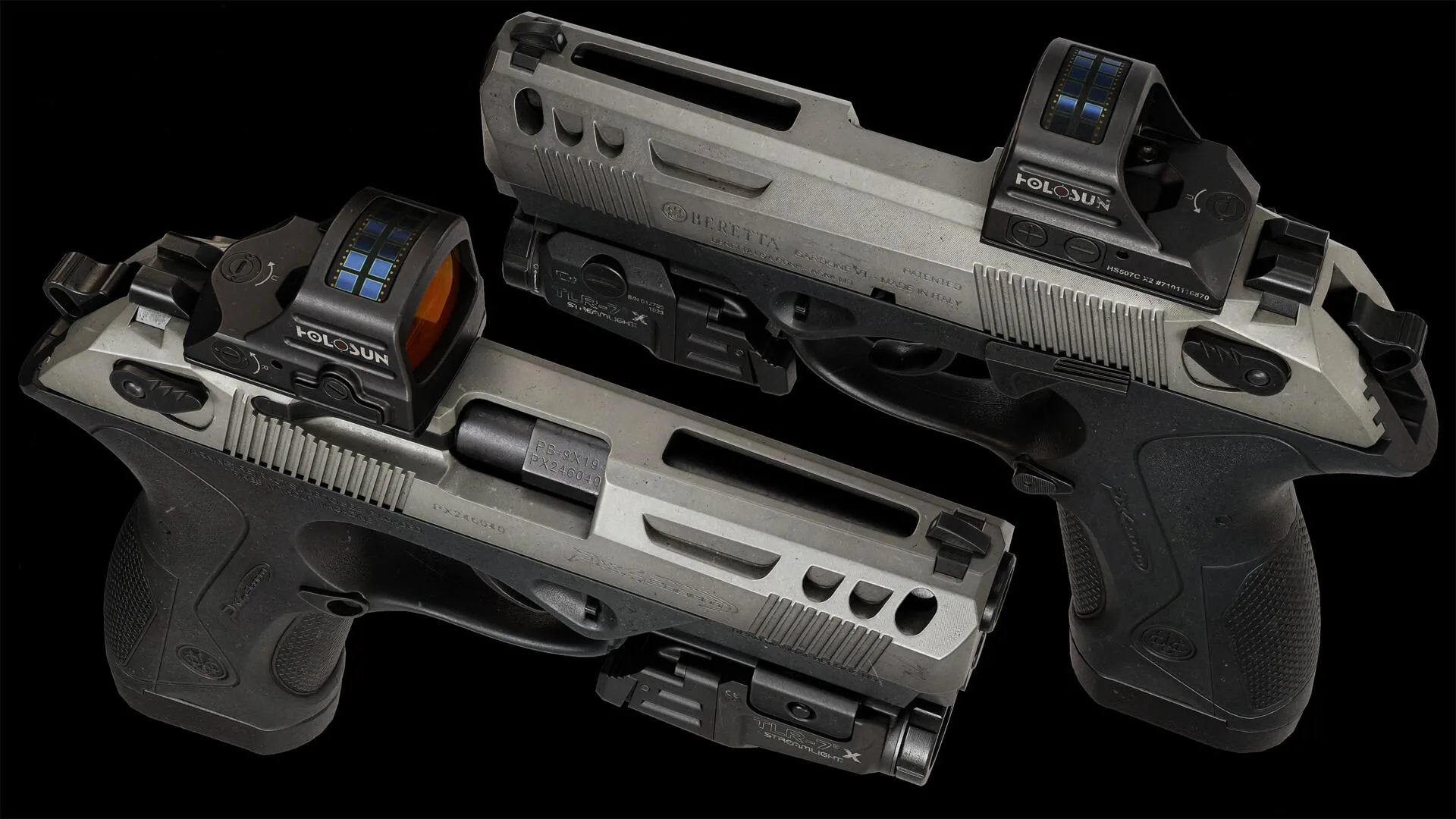
引言
我叫 Javid Shukurlu,是一名来自阿塞拜疆的自学 3D 艺术家。
我踏入 3D 领域的起点是大学,当时的好奇心驱使我去建模载具和武器。毕业之后,我决定把这份热爱变成职业,过去四年一直在为游戏制作美术资产。
项目与目标
在本文中,我会分享一种从低模/中模几何快速生成高模的方法。但为什么我偏爱它而不是别的流程呢?在学习的过程中,我试过各种技术和管线,而每种工作流都有各自的优缺点。
有些艺术家已经转向 CAD 建模工具。CAD 非常强大,尤其在制作武器时。我自己也用 CAD 软件做过不少武器模型。
不过,我离开 CAD 的原因在于它对网格的自由度不足(尤其是有机部件)。对我而言,细分曲面(Sub-D)建模能带来更强的控制力和灵活性。
此外,当模型来自 CAD 软件时,清理它来制作低模往往是件既耗时又枯燥的事。
用这个方法,我们不必像细分曲面建模那样苛求完美拓扑,却仍能像 CAD 流程一样轻松地做出高模。
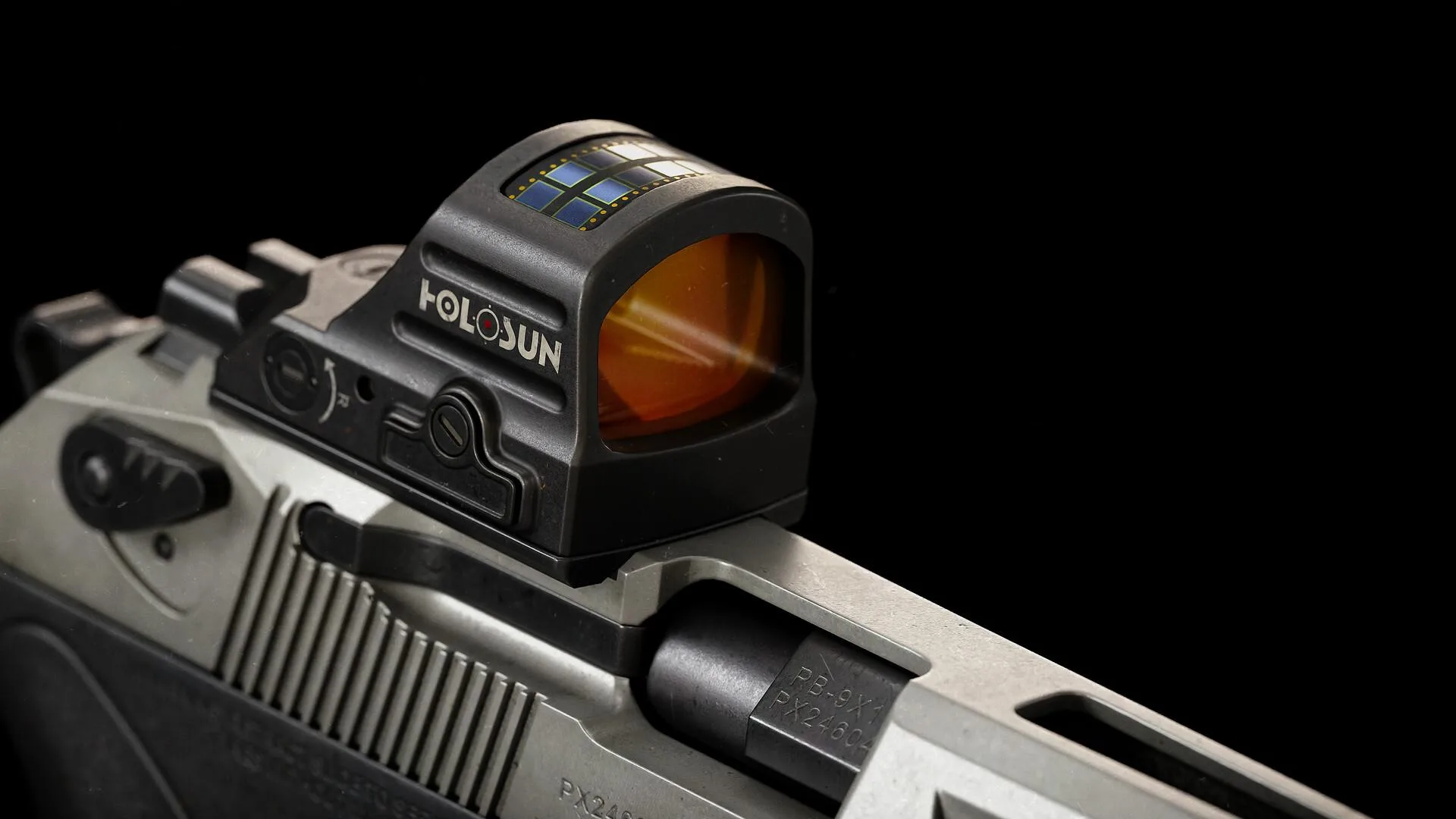
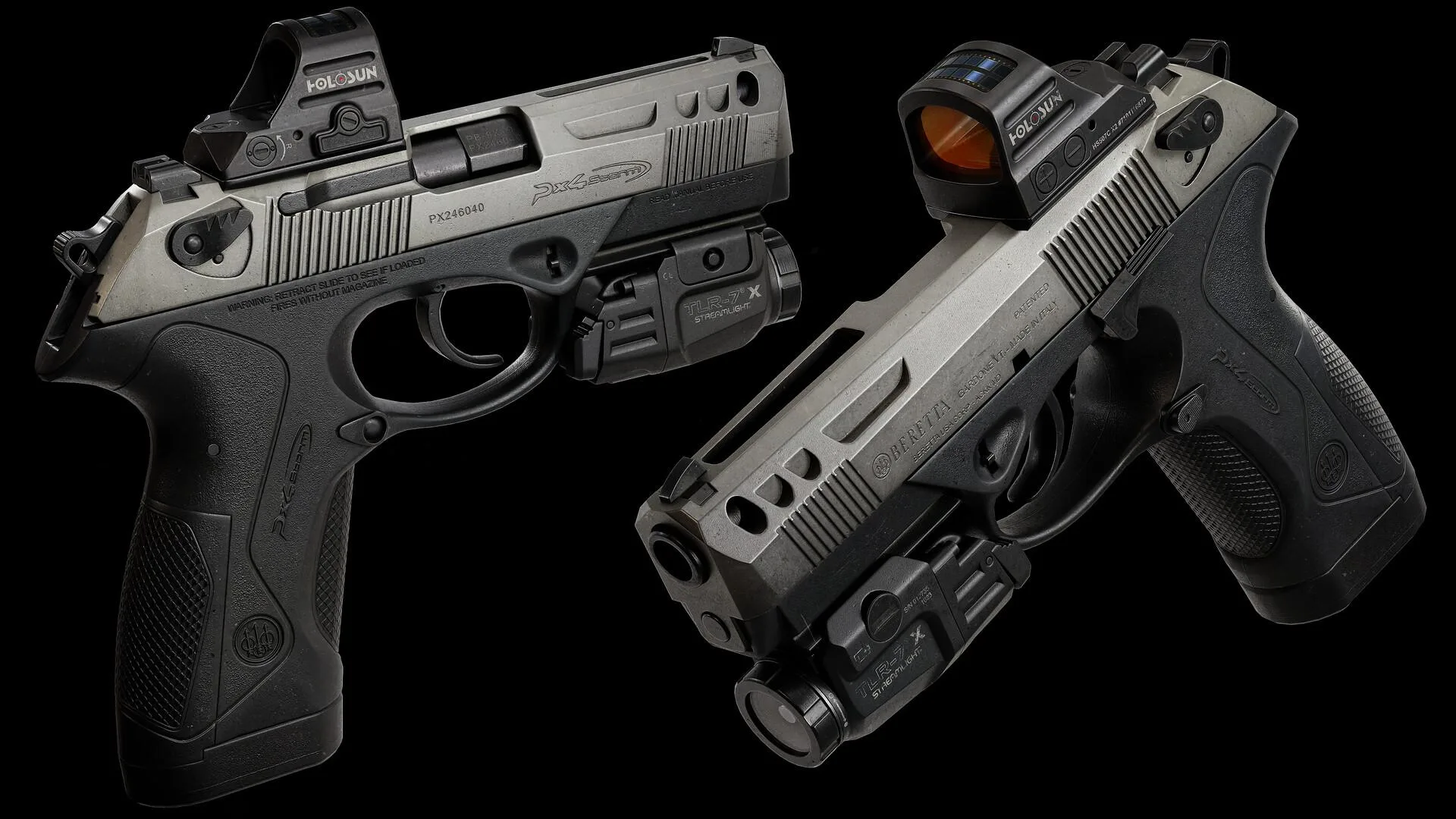
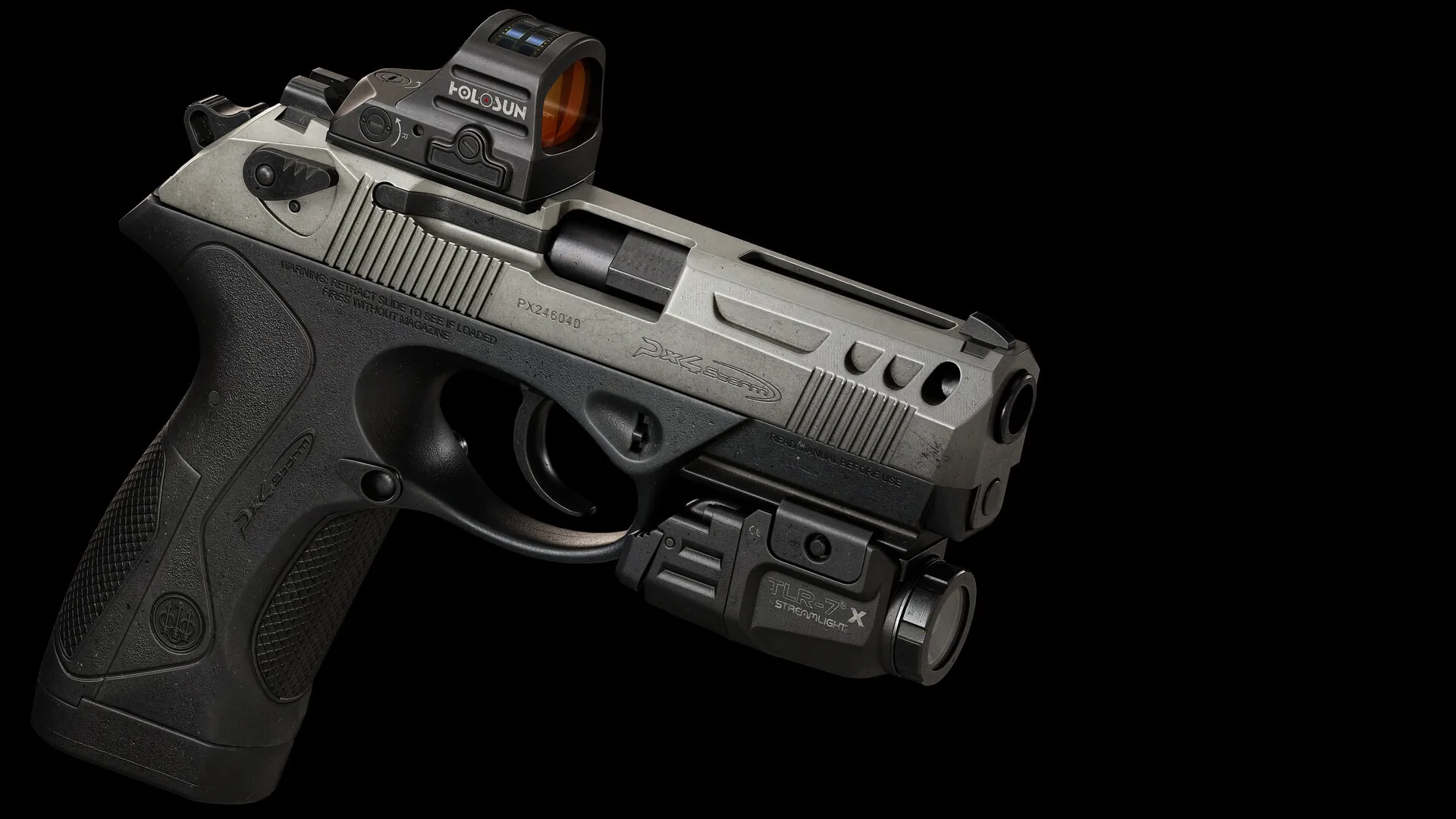
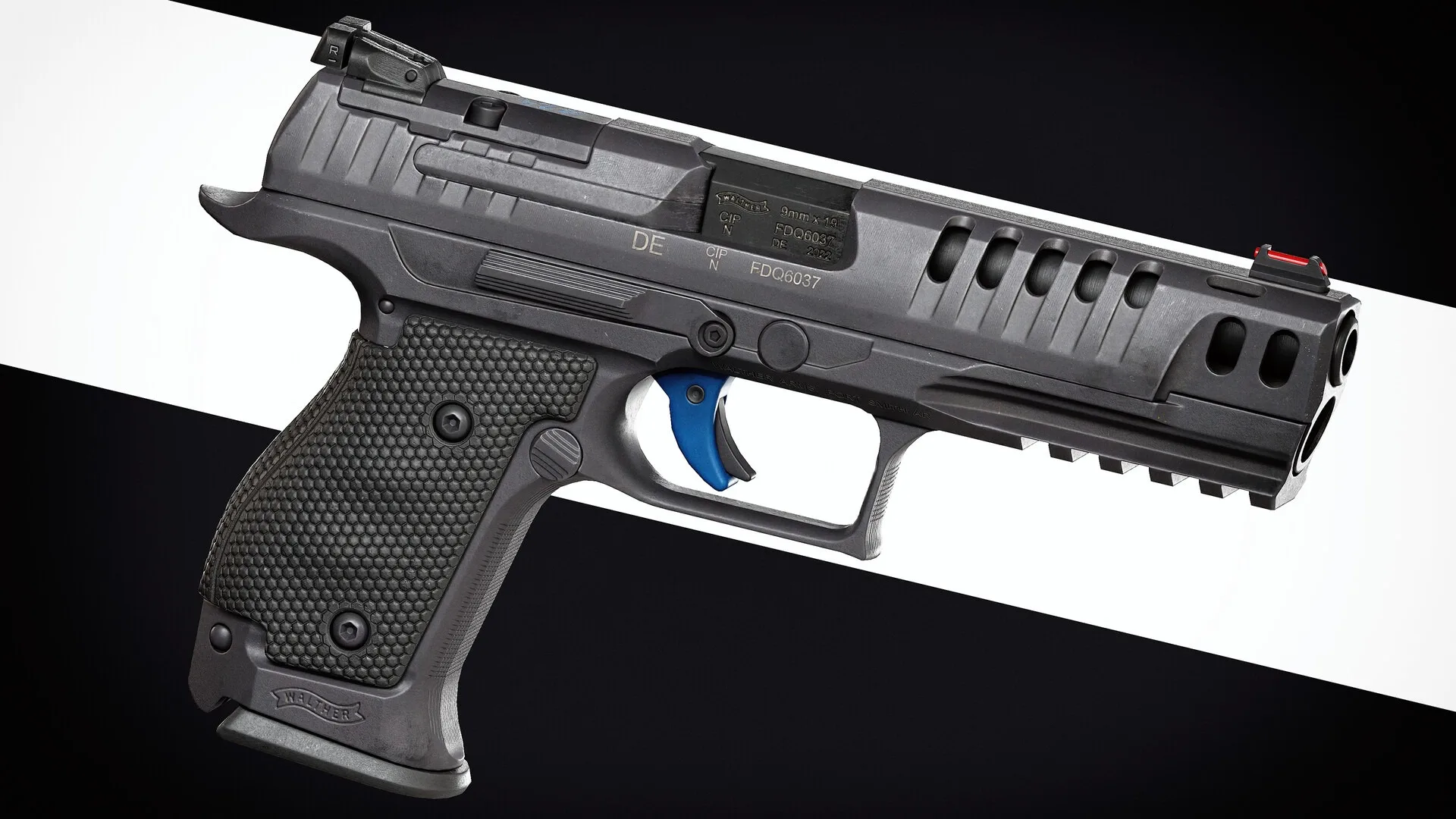
工具
参考与灵感
每当我开启一个新项目,都会聚焦三个关键点。第一,模型(无论武器还是道具)必须在视觉上足够吸睛、有趣。
第二,它得能挑战我的技术极限,逼自己进步。最后一点是差异化——永远试着找到市面上还没有的东西。
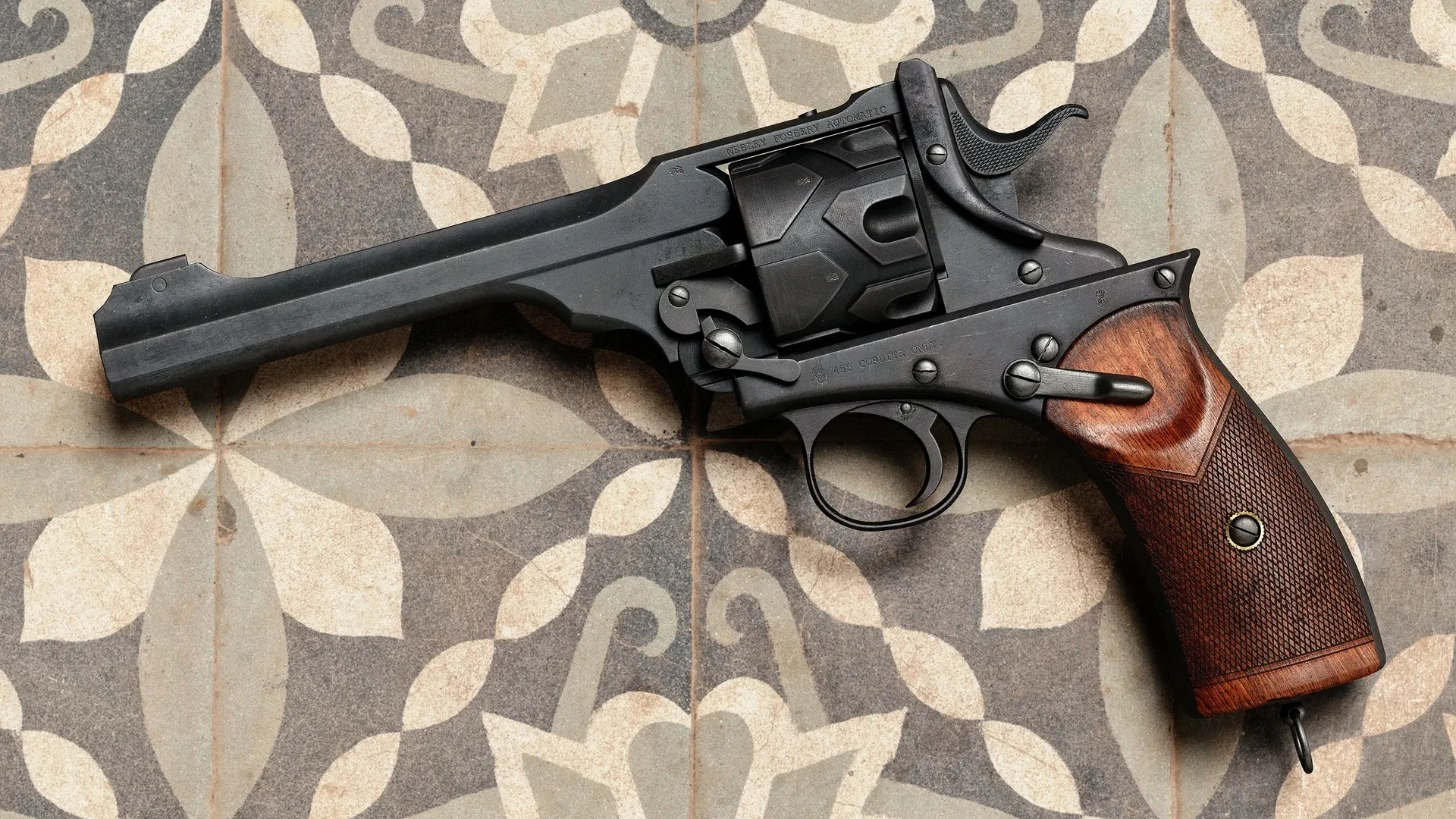
收集参考图是流程中至关重要的一环。千万别低估它的重要性,也别在没有攒够参考资料之前就匆匆上手。
体块搭建与建模
我以体块搭建(blockout)开启建模,这有助于确立准确的比例和整体形态。下一步就是制作中模。
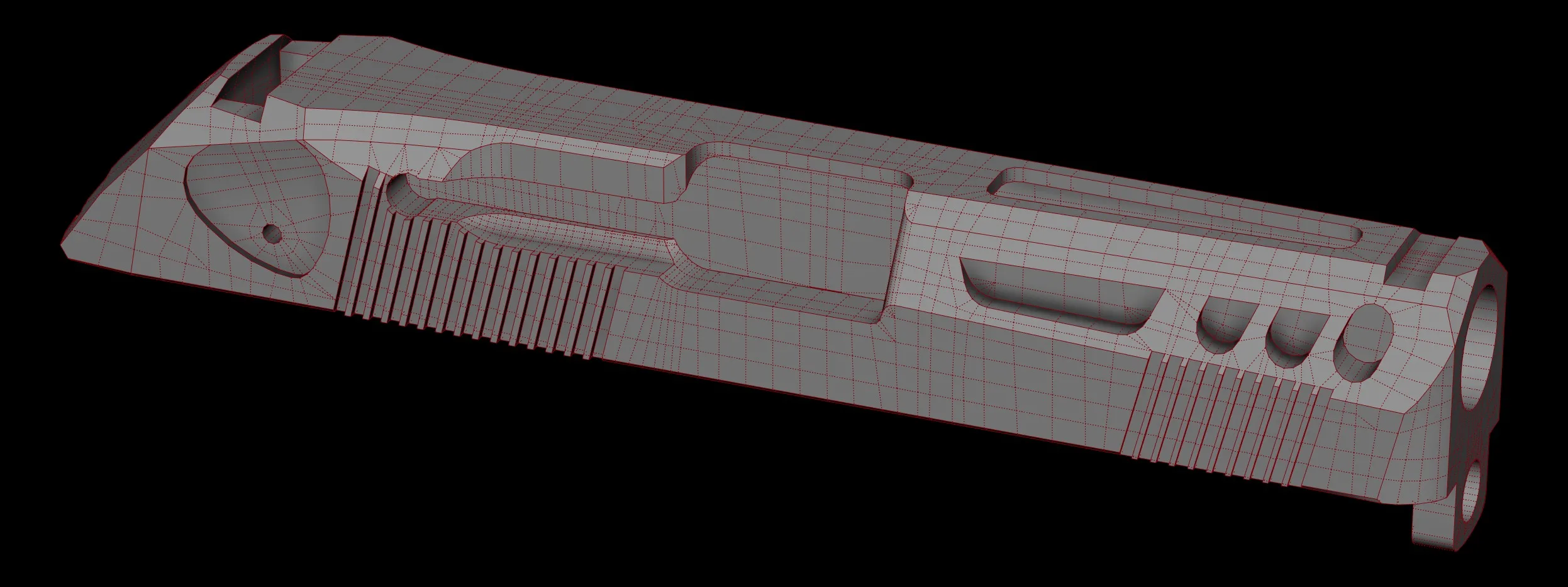
在这个阶段,保持拓扑干净、规整很重要(不必像细分曲面建模那样追求完美拓扑),这会让后续制作高模轻松很多。
尽量避免 n 边形;在平整表面上,三角面通常是可以接受的。我是在做中模的同时完成这些步骤的,所以不会觉得是额外负担。
以下是我认为不错/可接受的中模拓扑示例。
确认中模准备就绪后,就可以开始为制作高模做准备了。别忘了把模型复制一份,因为之后我们还要用中模来生成低模。
我通常会把文件夹命名为「_mid」「_mid_high」「_low」和「_high」。我们已经处理过「mid」模型,现在该进入「mid_high」了——这是专门为制作高模准备的版本。
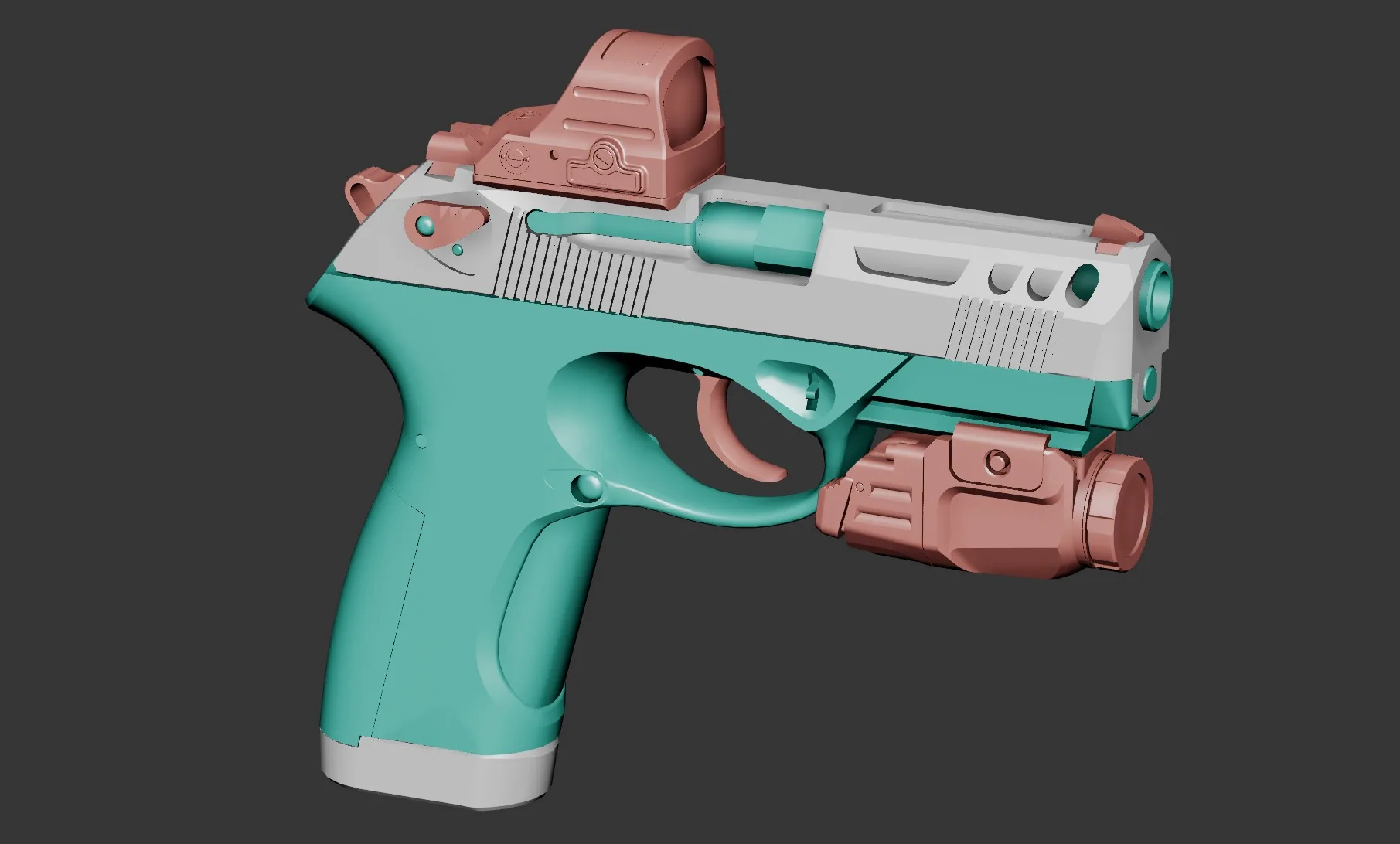
- 在 Maya 中打开 UV 编辑器,为模型创建基于相机的 UV(我以 PX4 Slide 为例)。
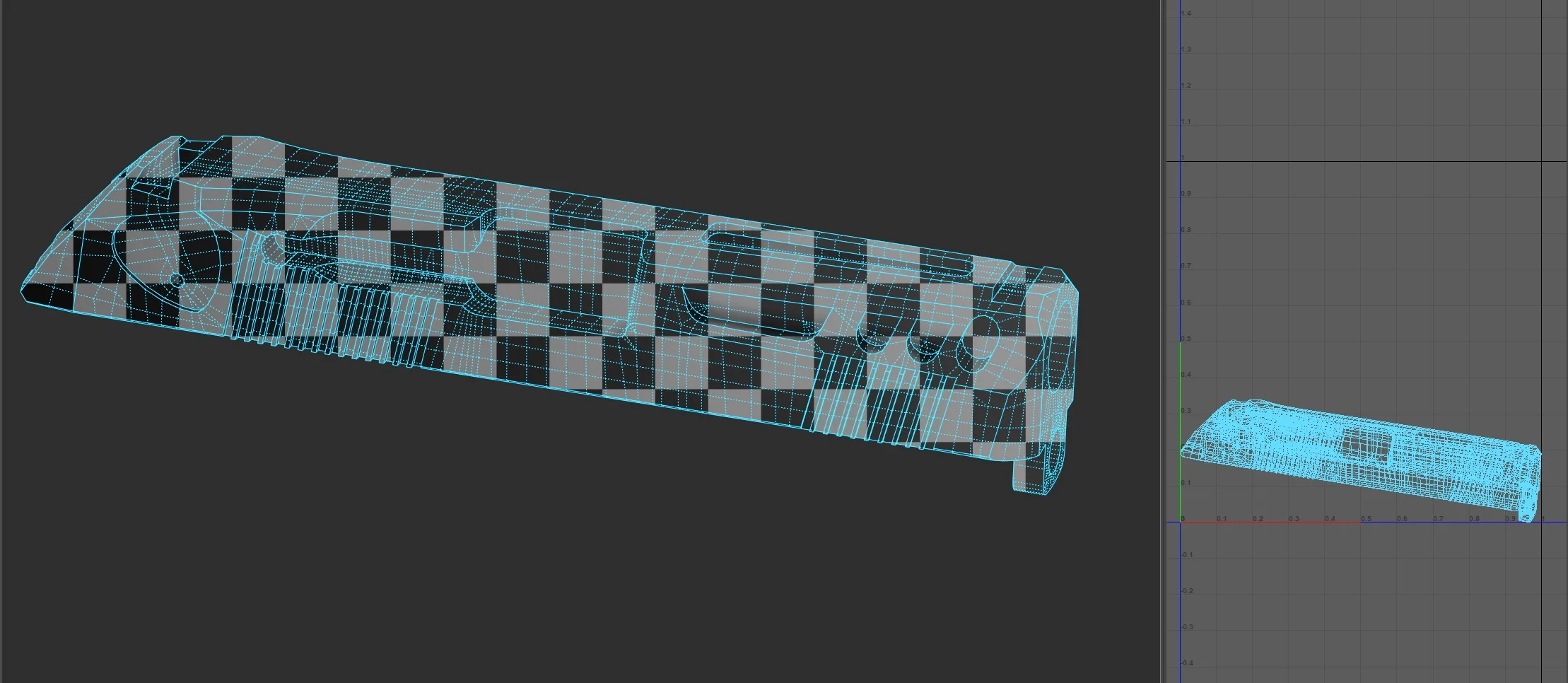
- 在 UV 编辑器中选中所有硬边,按 Shift + X 进行切割。
- 选中所有 UV 岛,按 Ctrl + U 展开(Unfold),再按 Ctrl + L 排布(Layout)。
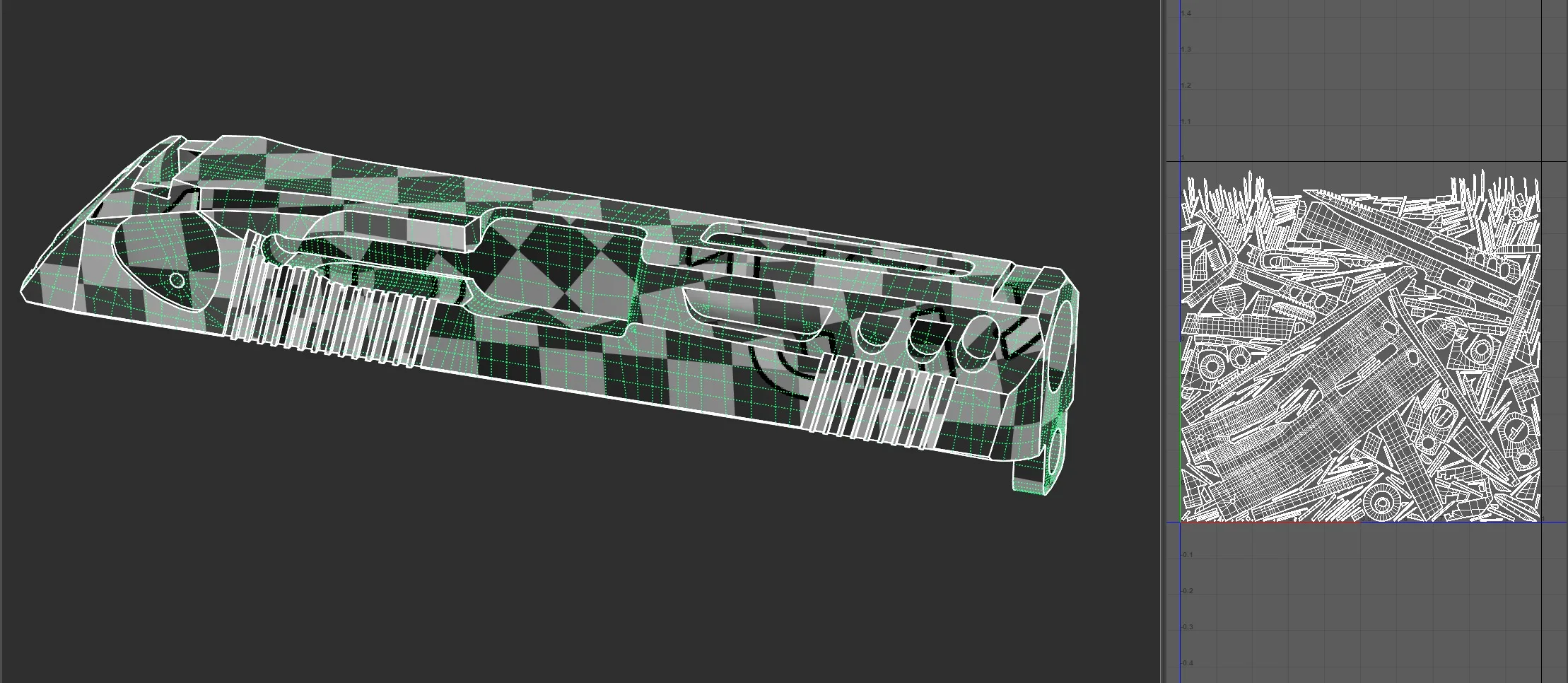
- 将模型导出到 Blender(我的中模是在 Maya 里建的;如果你用 Blender 建模,则无需导出)。
- 在 Blender 中进入编辑模式,用 Shift + G(Select Similar → Sharpness)选中所有锐边。
- 按 Shift + E 为所有硬边/锐边添加褶皱(crease)。
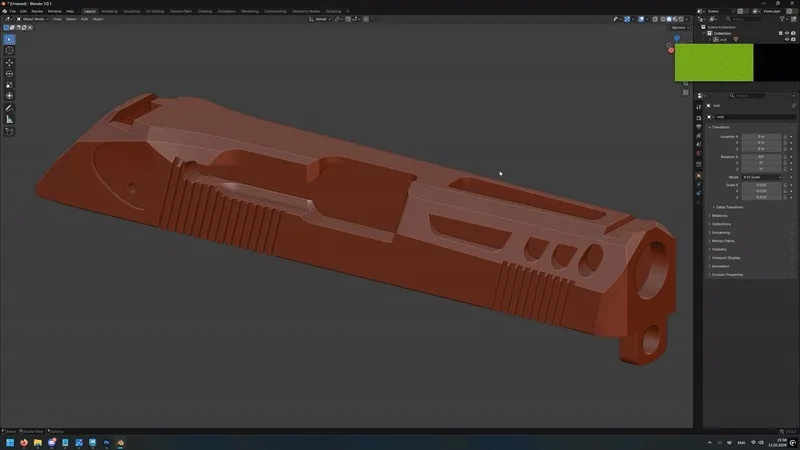
- 添加 Subdivision Surface(细分曲面)修改器。仔细检查网格,确保没有瑕疵。若一切正常,应用修改器并将模型导出为 .fbx 文件。
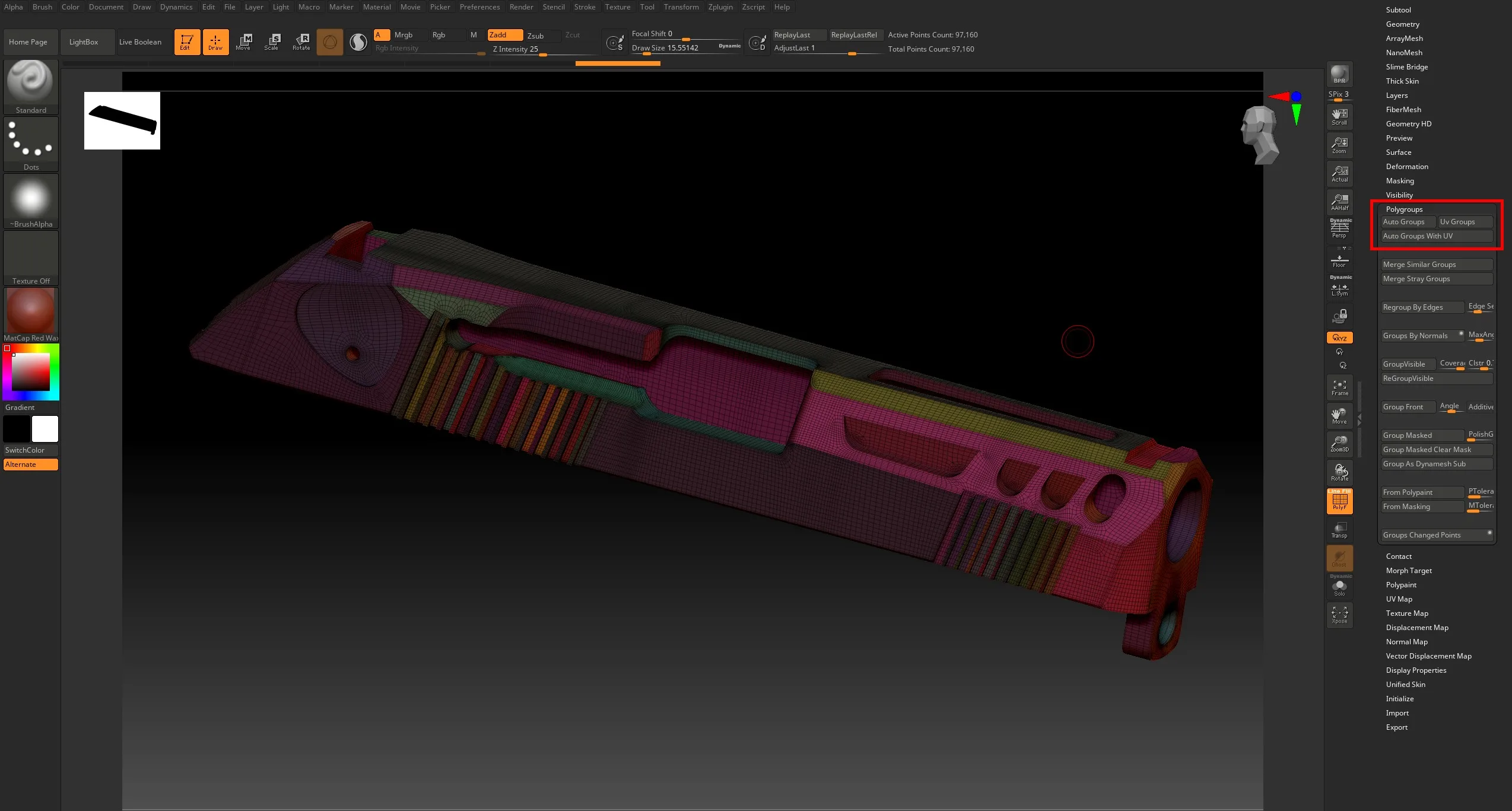
- 将模型导入 ZBrush,进入 Polygroup 并选择 Auto Groups With UV。
- 按 Shift + F 切换 PolyFrame 模式,检查网格的 UV 岛是否分组正确。
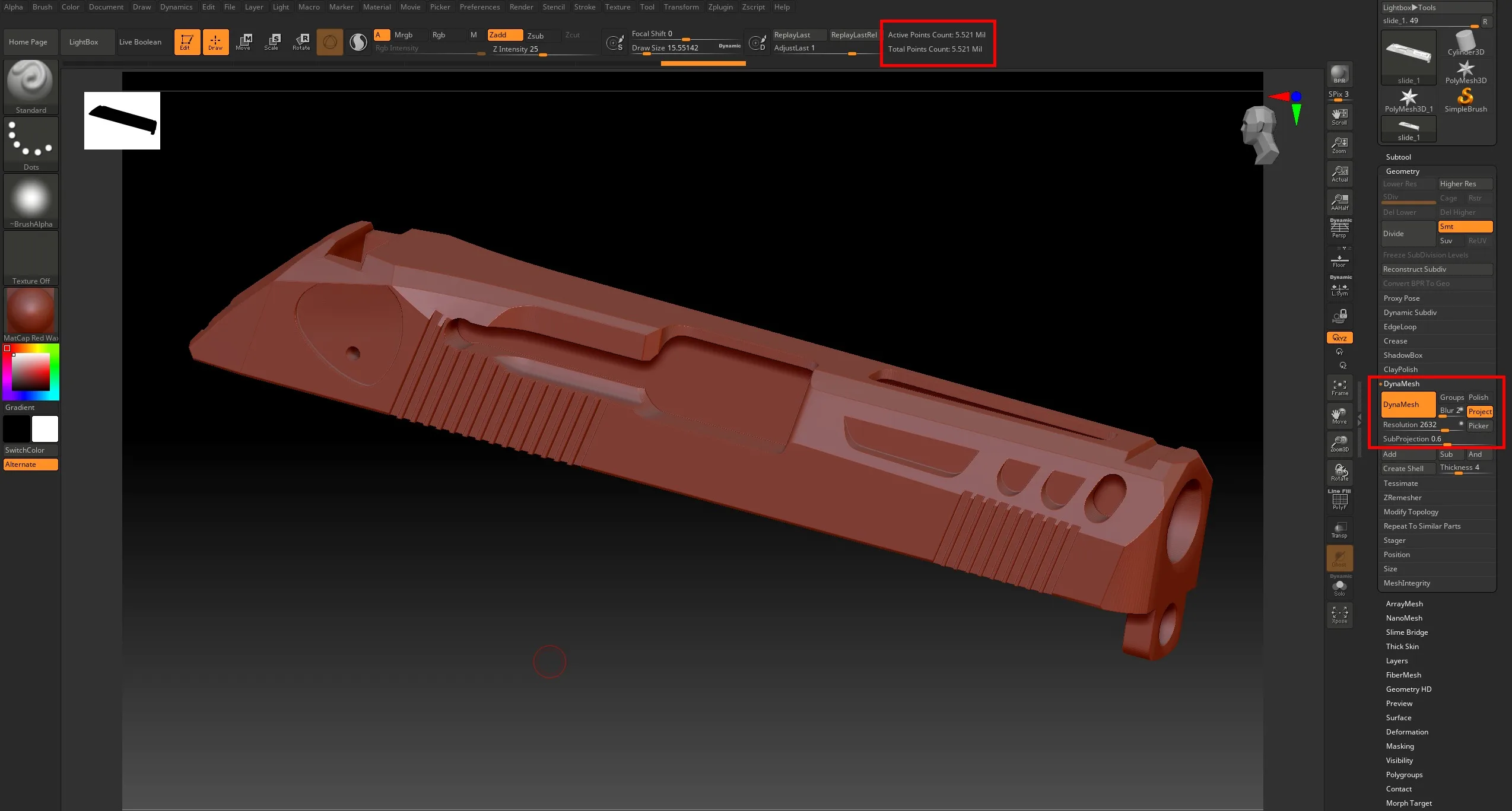
进入 Geometry → Dynamesh,将分辨率提升到约 500 万至 800 万面。
- 接着进入 Deformation,使用 Polish By Features 和 Polish Crisp Edges(数值会因模型和面数而异)。注意不要破坏模型的主要形态。这一阶段,可以不用之前应用的「Auto Groups with UV」,改用「Polish by Features」即可。即便你已经拥有密集网格(500 万至 800 万面),它依然有效,但不一定能每次都得到理想的完美效果。只用「Polish by Features」的话,我们对模型边缘平滑度的控制力是不够的。
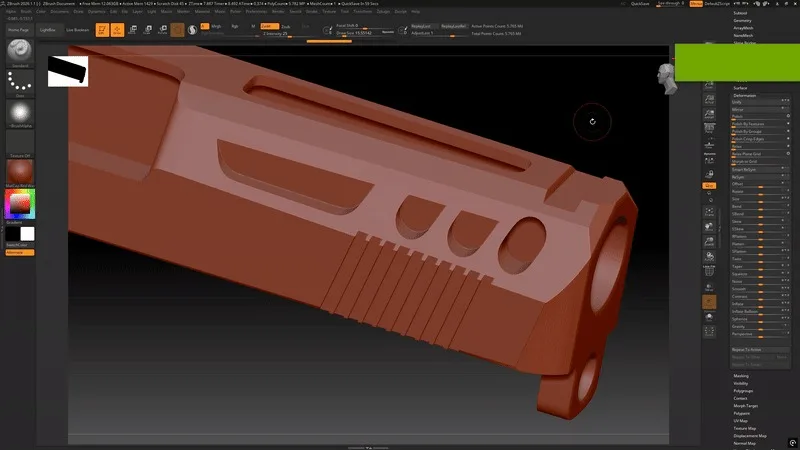
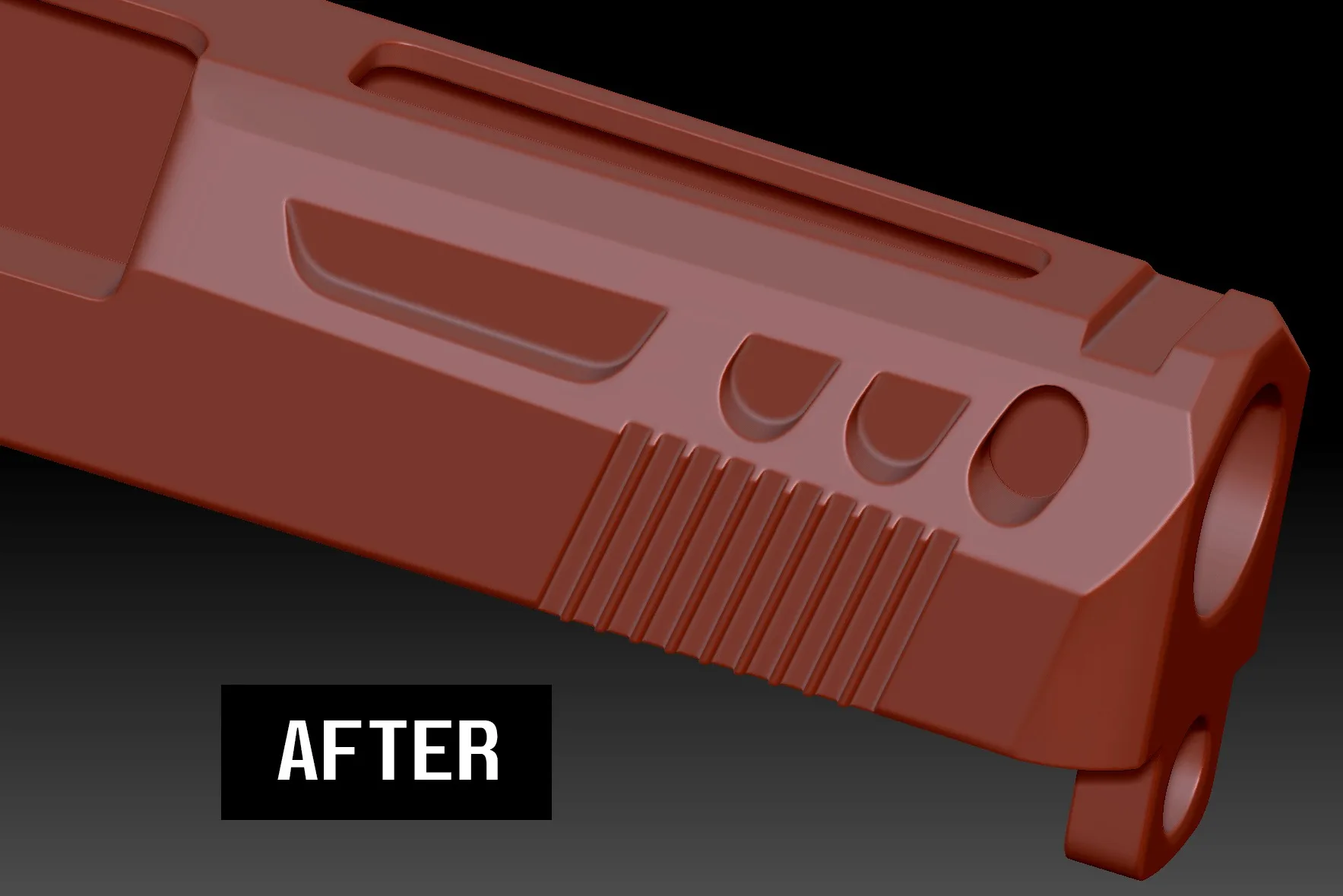
- 进行 Decimate(减面)并将模型导出到 Maya(或 Blender)。
- 在 Maya(或 Blender)中选中模型,对所有边进行平滑处理。
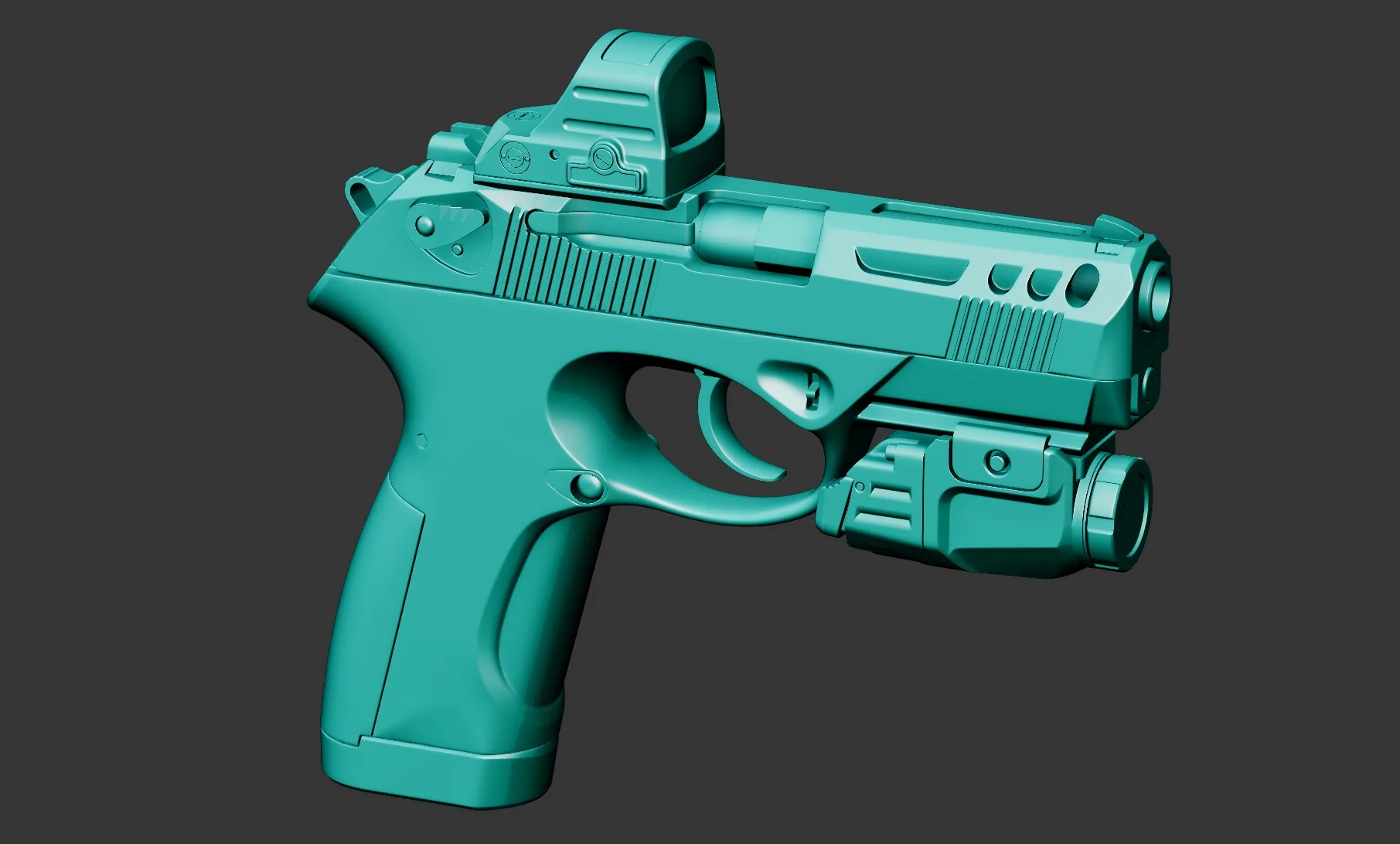
高模完成!
下面是用这套技法做过的其他项目。
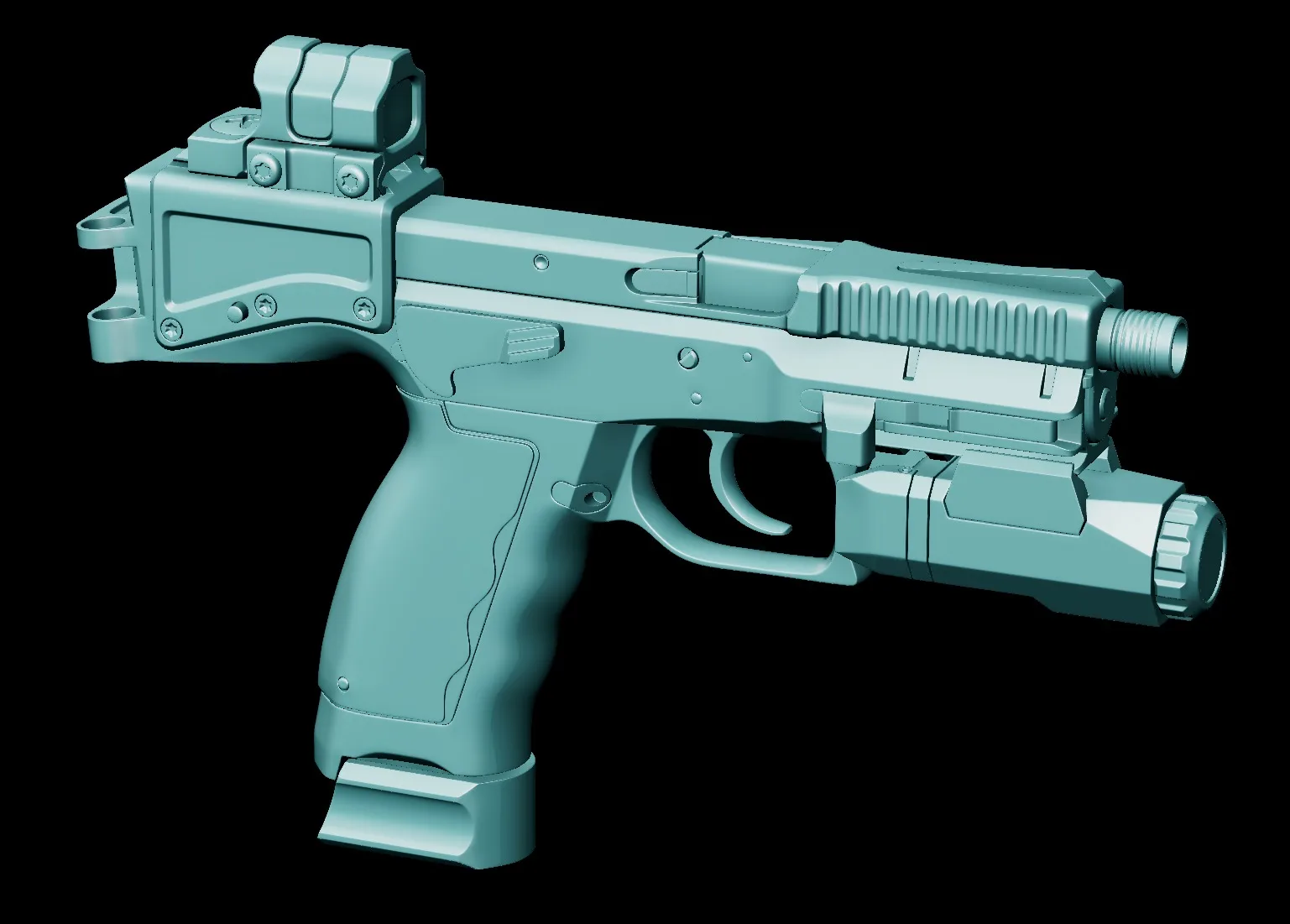
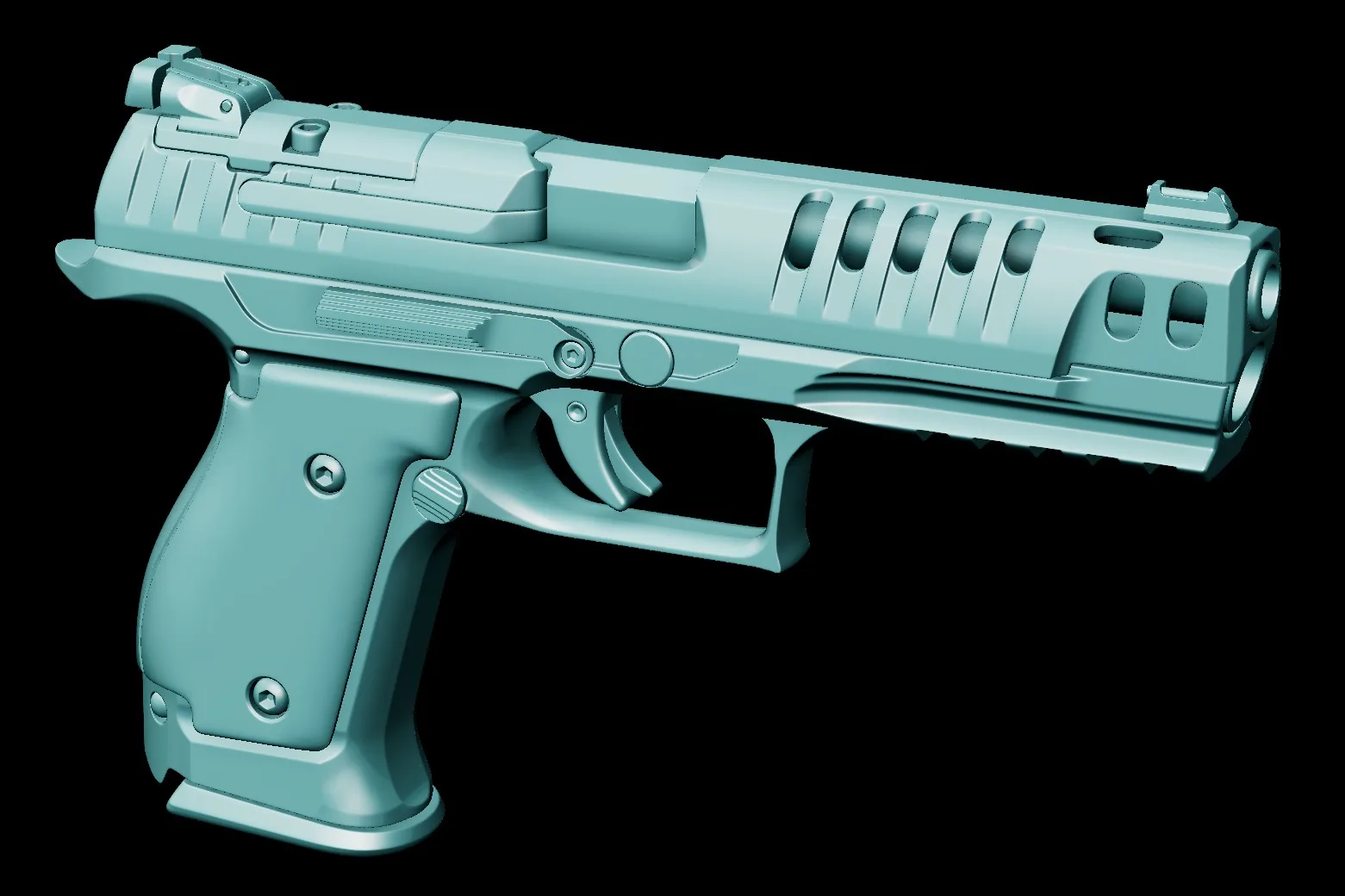
现在该从中模制作低模了。做法很简单:移除之前添加的支撑边,然后合并顶点即可。整个过程快速直接。
大功告成。现在我们得到了干净、顺滑的高模和低模。
UV
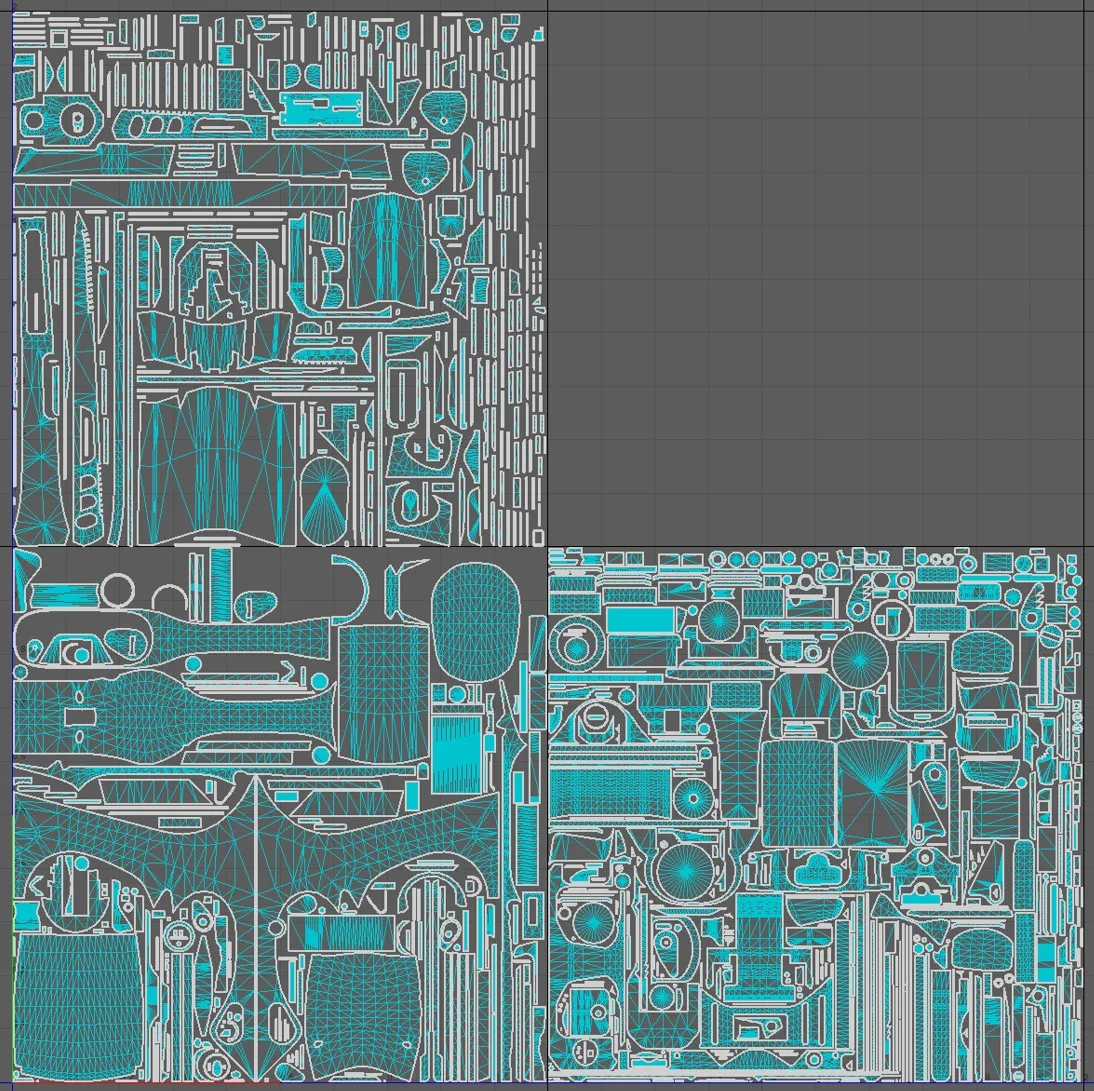
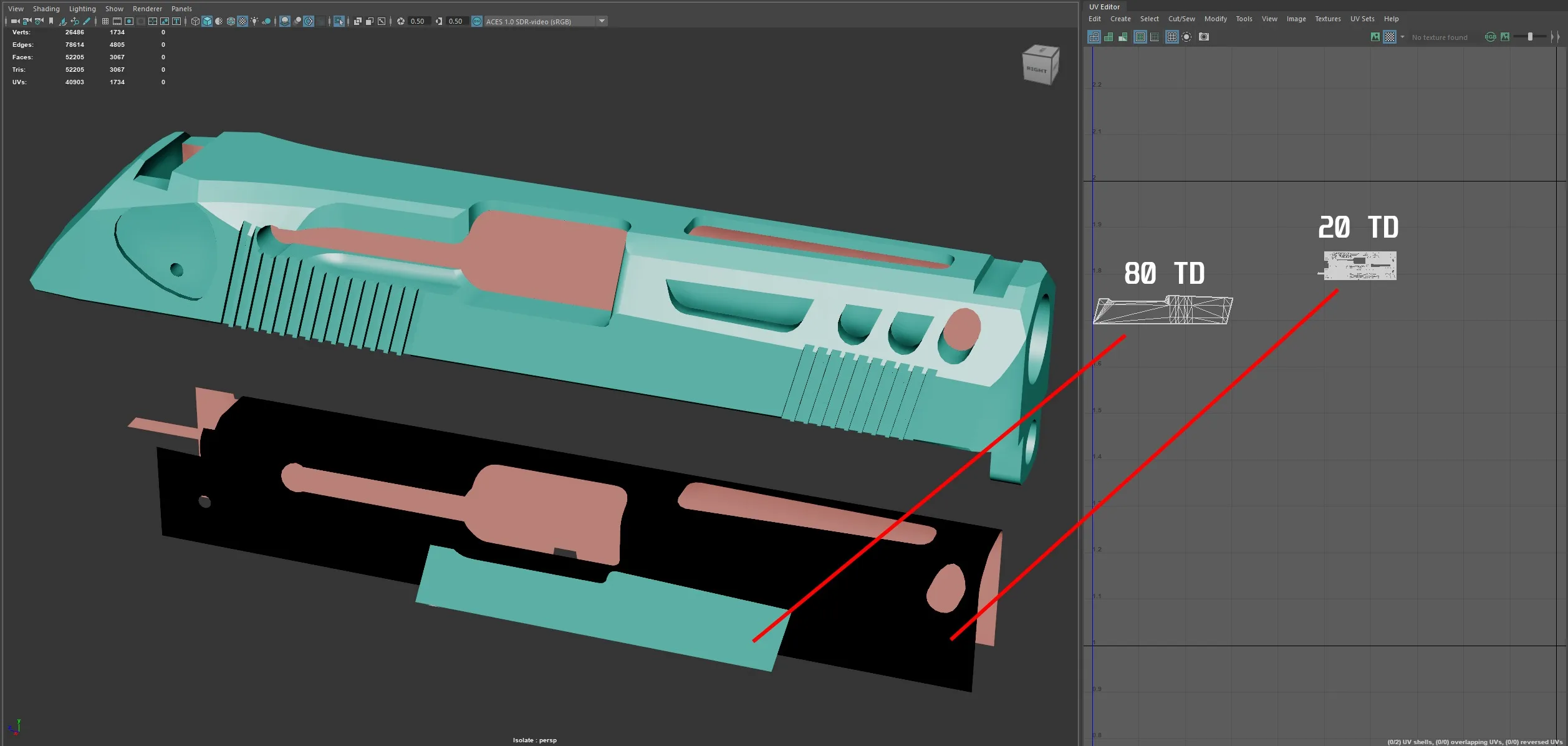
UV 展开与排布我使用 RizomUV。我总是尽量让所有纹理集保持相同的纹理密度(texel density)。对于较长的武器,纹理密度有差异是可以接受的。(如果游戏是第三人称视角,应为更靠近玩家视野的部件提高纹理密度。)
对于看不到的部件,我们也可以降低纹理密度,从而腾出 UV 岛的空间。
烘焙
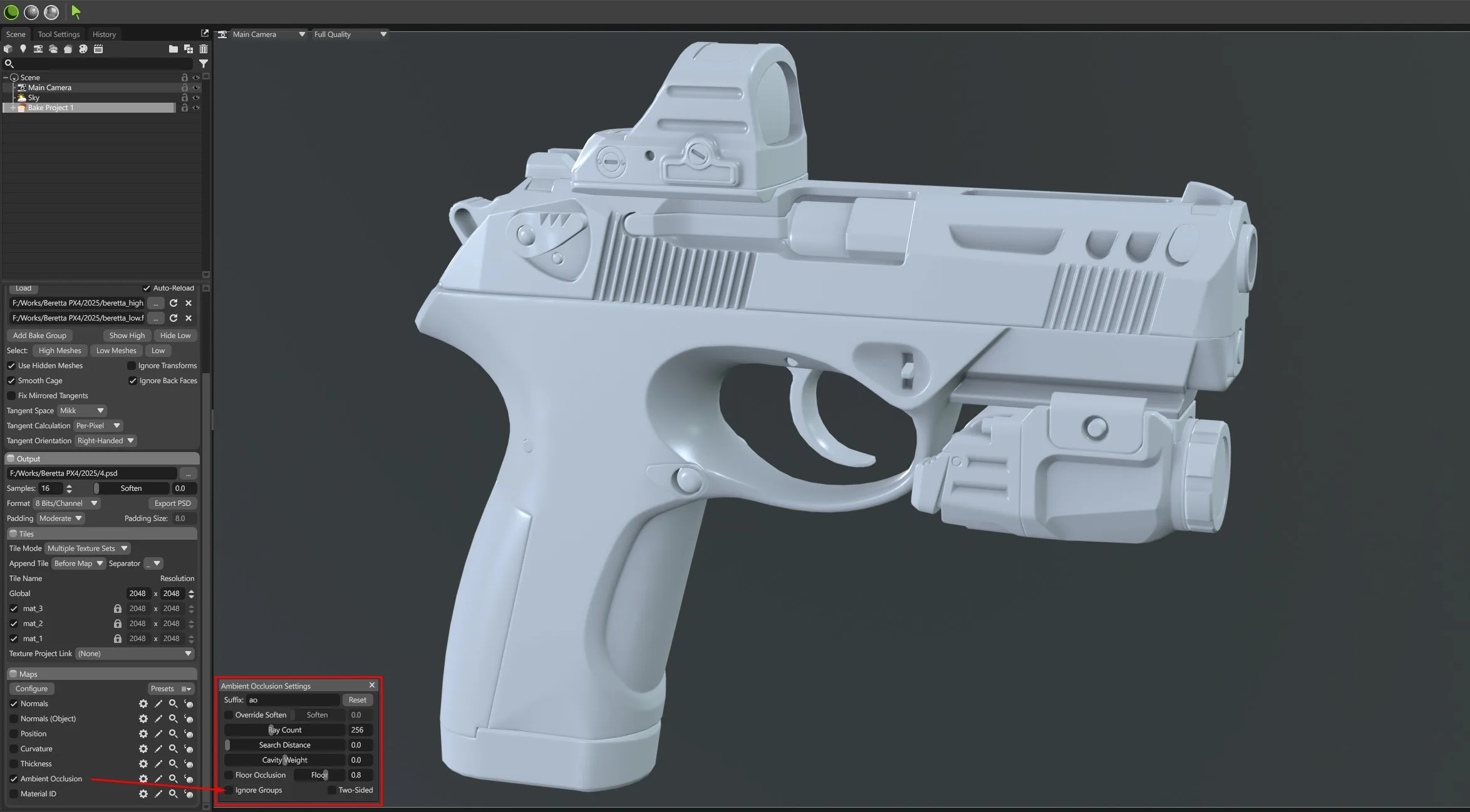
对我来说,Marmoset Toolbag 是烘焙的首选。以下是我烘焙时的设置。我的 Beretta PX4 带有可动部件,所以在环境光遮蔽(Ambient Occlusion)设置里我取消勾选了「Ignore Groups」。
纹理绘制
在 Substance Painter 里建场景之前,我总会先做一个炸开的模型版本并排摆放,这样能分部件进行纹理绘制。我一直追求让武器既真实,又不失视觉吸引力与艺术冲击力。
在这里,关键是在不牺牲武器真实感的前提下,加入属于自己的想象与创意。
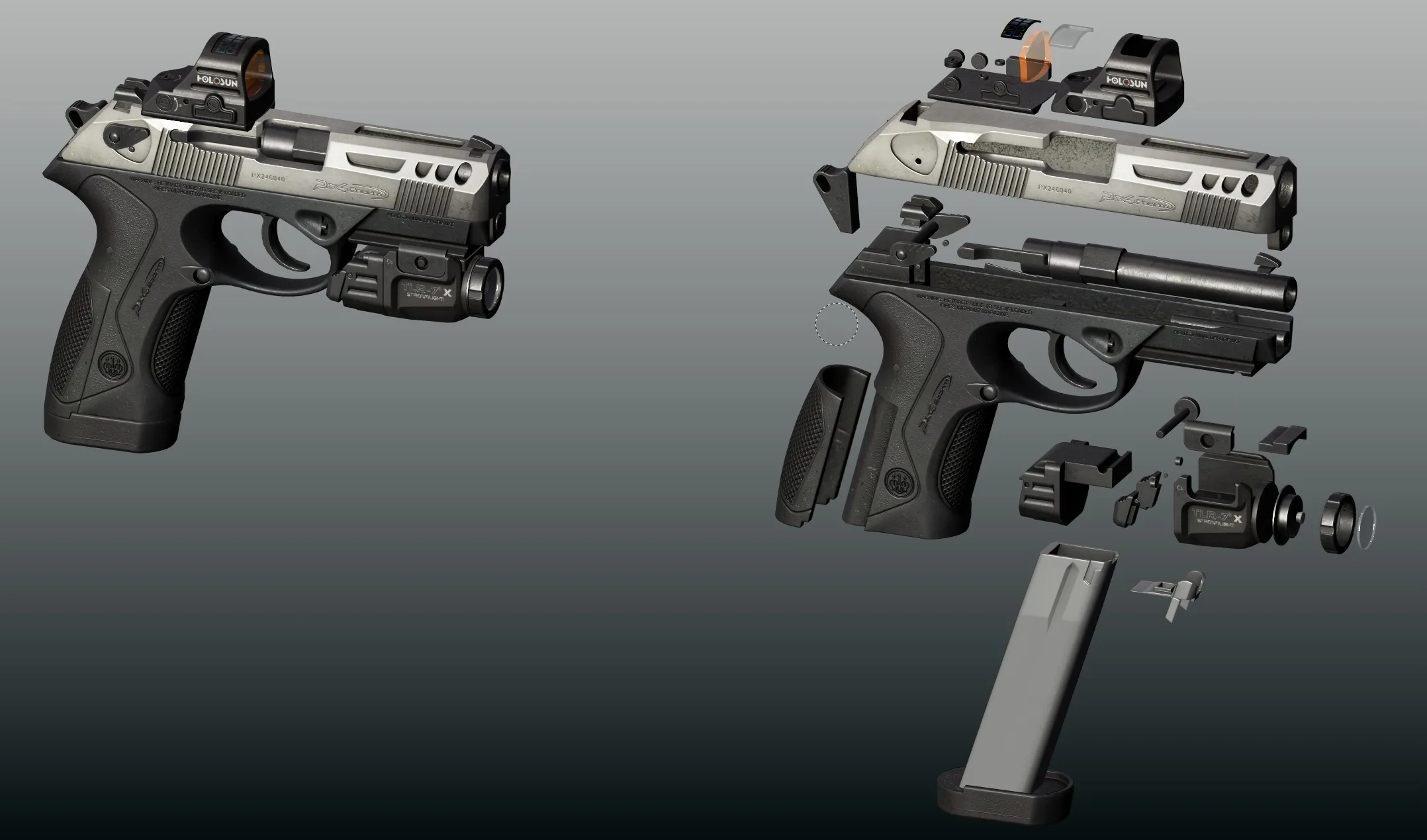
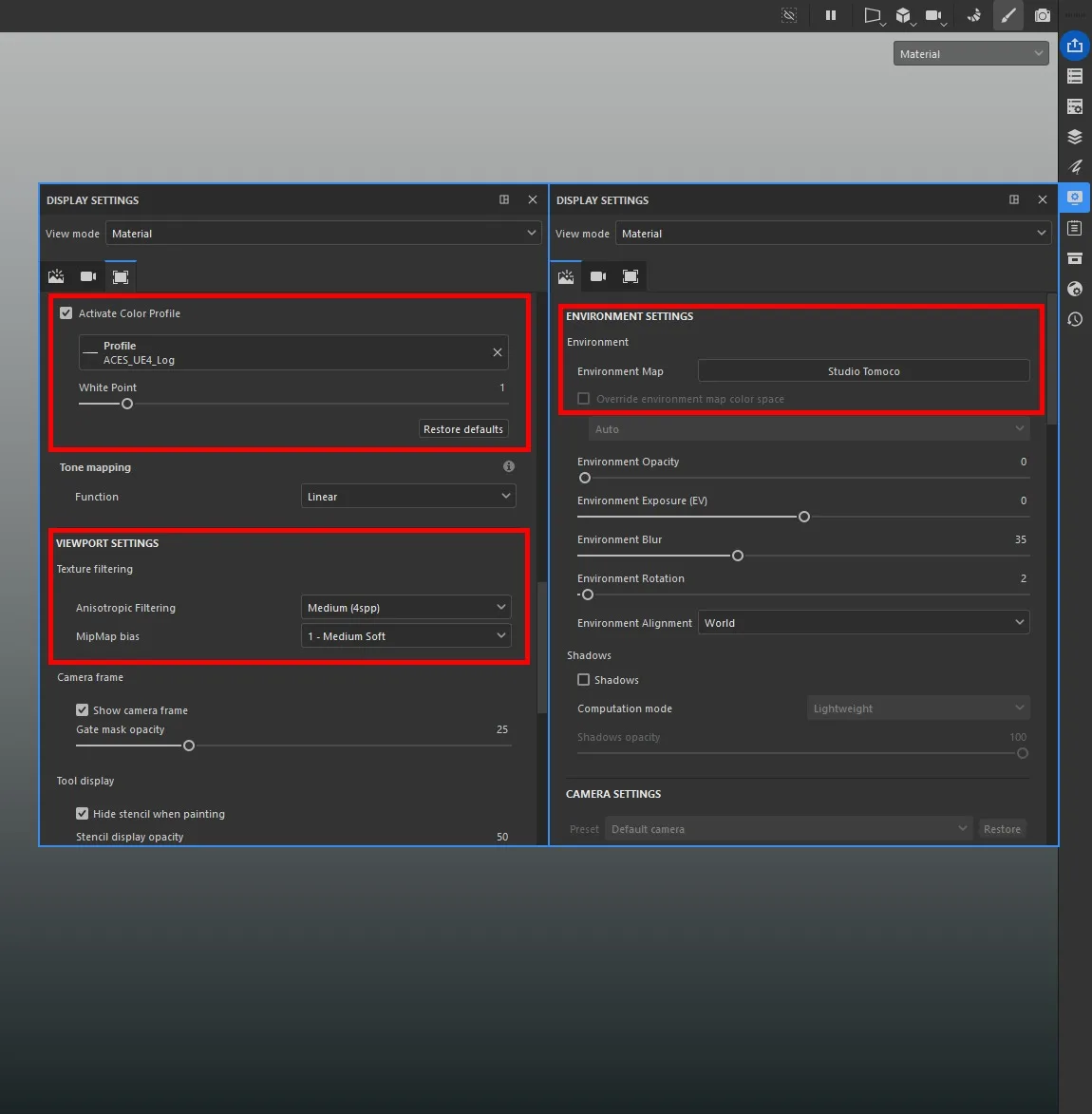
以下是我的纹理绘制设置:
结语
在本文中,我想把我的个人技法分享给大家。希望你能找到至少一点有用的东西,应用到自己的工作流里。
请记住,我并不是在宣称这是制作游戏美术资产的最佳方式——它只是对我而言奏效的技法罢了。
感谢阅读!

评论留言