
引言
大家好!我是 Yuri,一名自学成才的 3D 艺术家和自由职业者。我学习 3D 才两年多一点,专精于硬表面(hard surface)建模,主要做游戏就绪的道具、资产和环境元素。
我目前正在寻找新的机会和合作。
我喜欢把写实与艺术化处理结合起来,注重细节、可辨识的造型和表面磨损,让每个资产都有可信的性格。
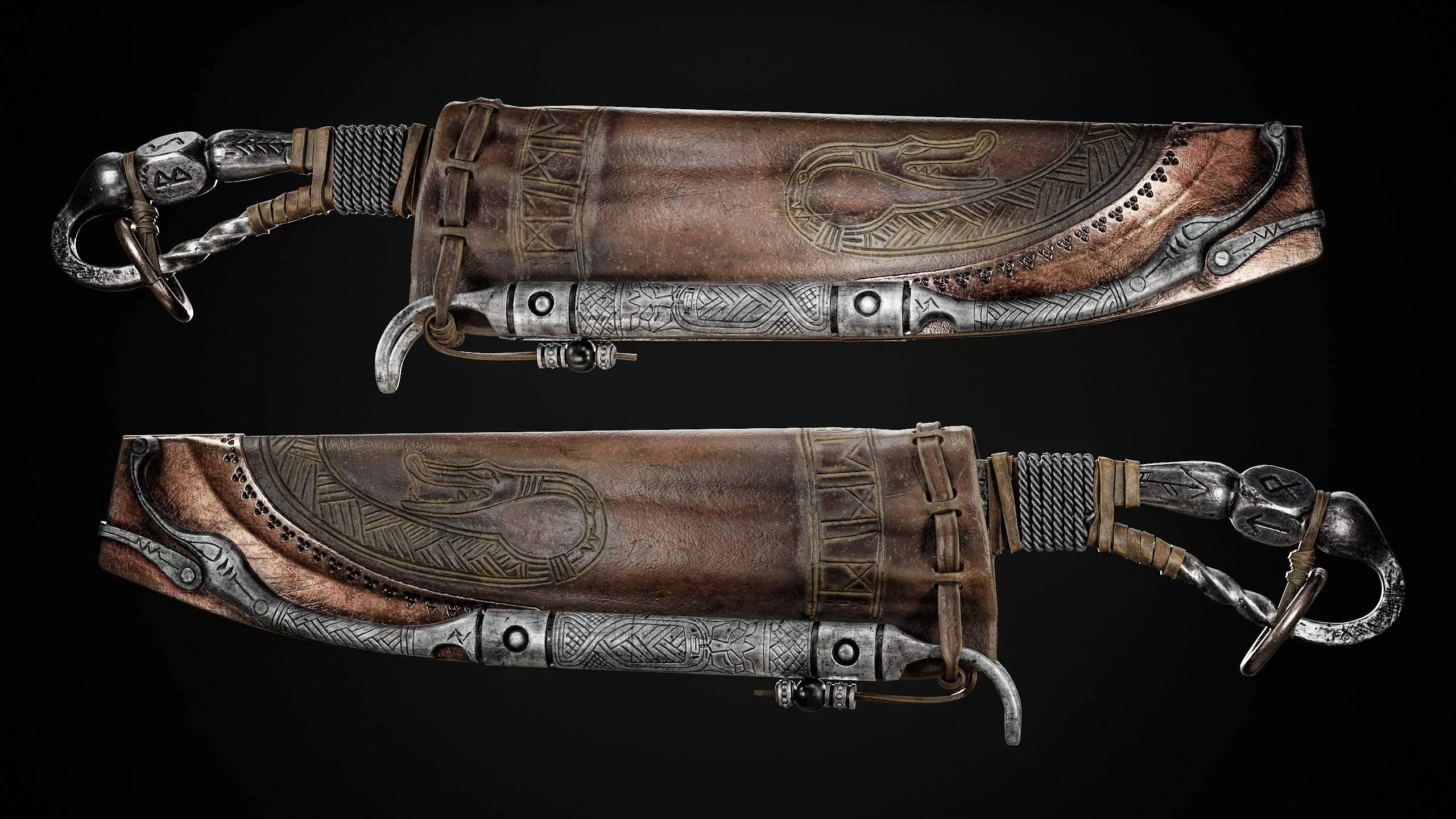
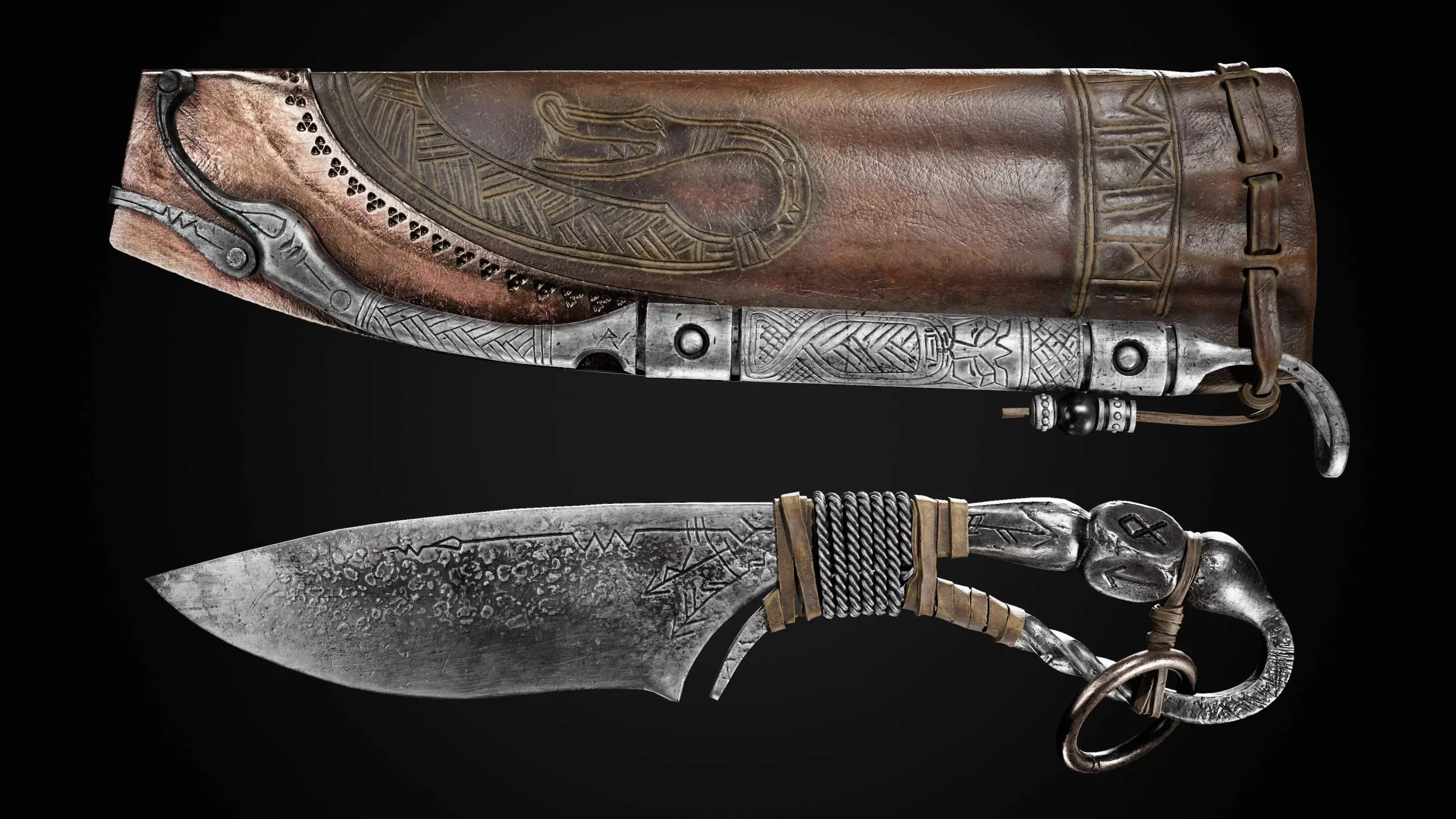
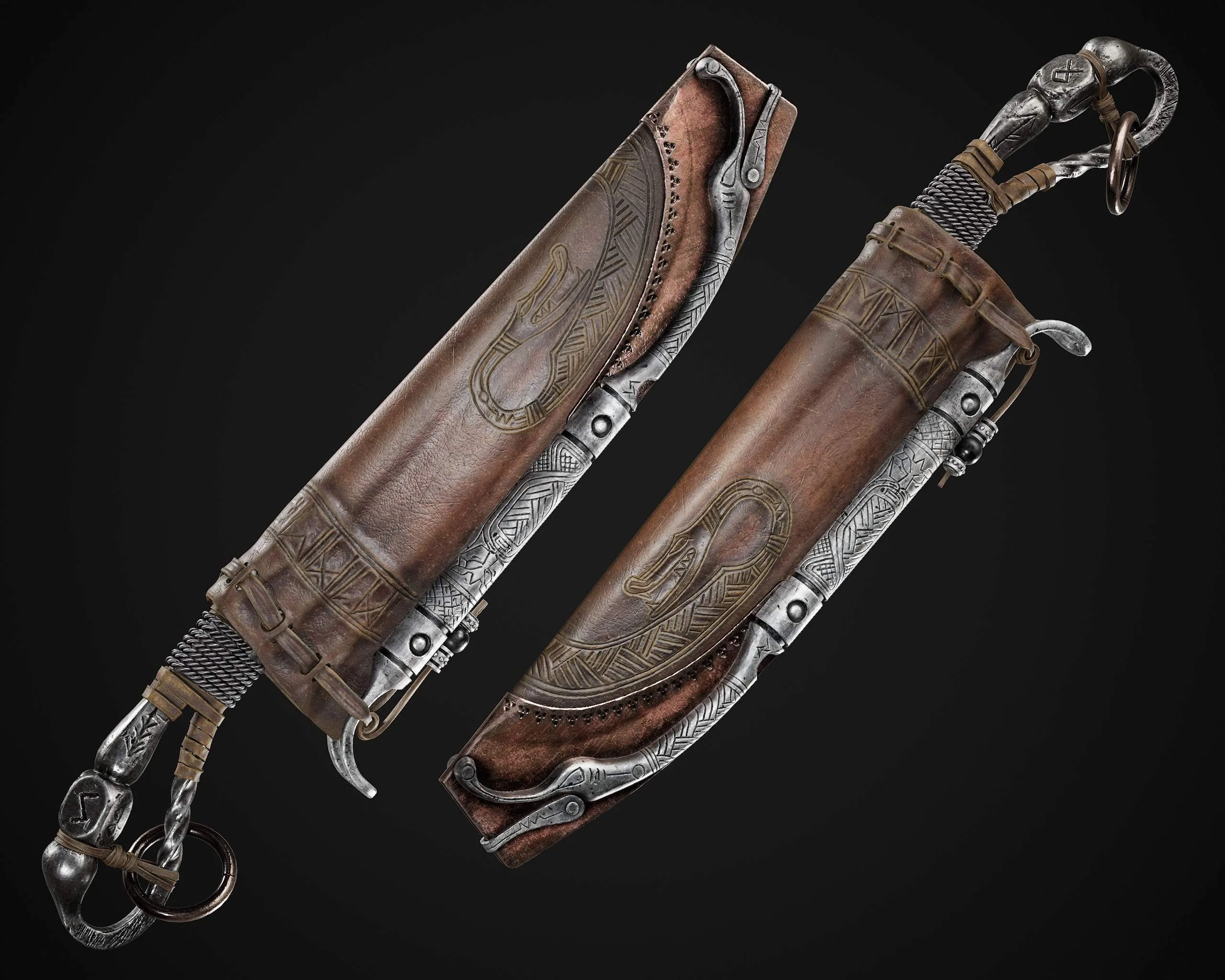
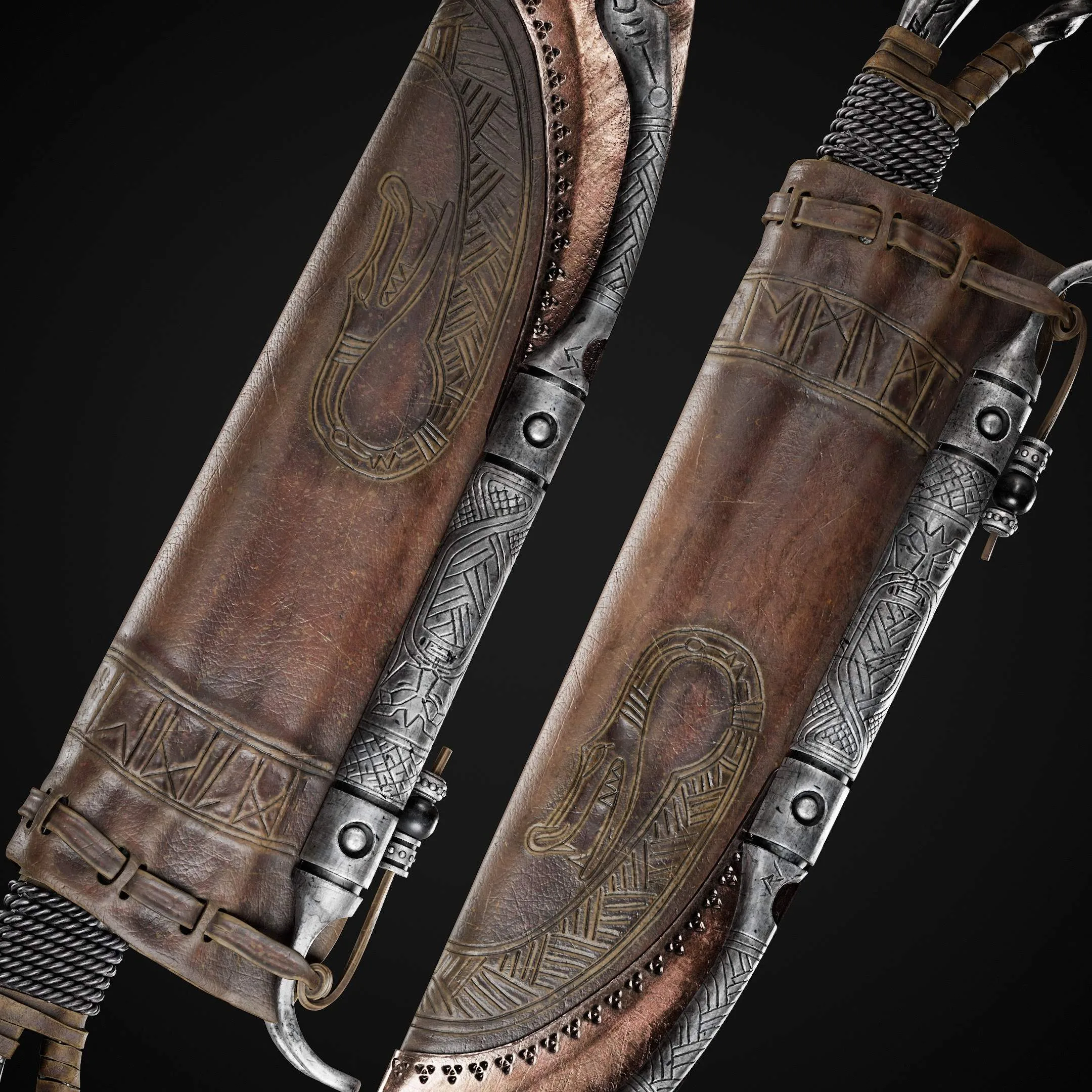
参考、想法与灵感
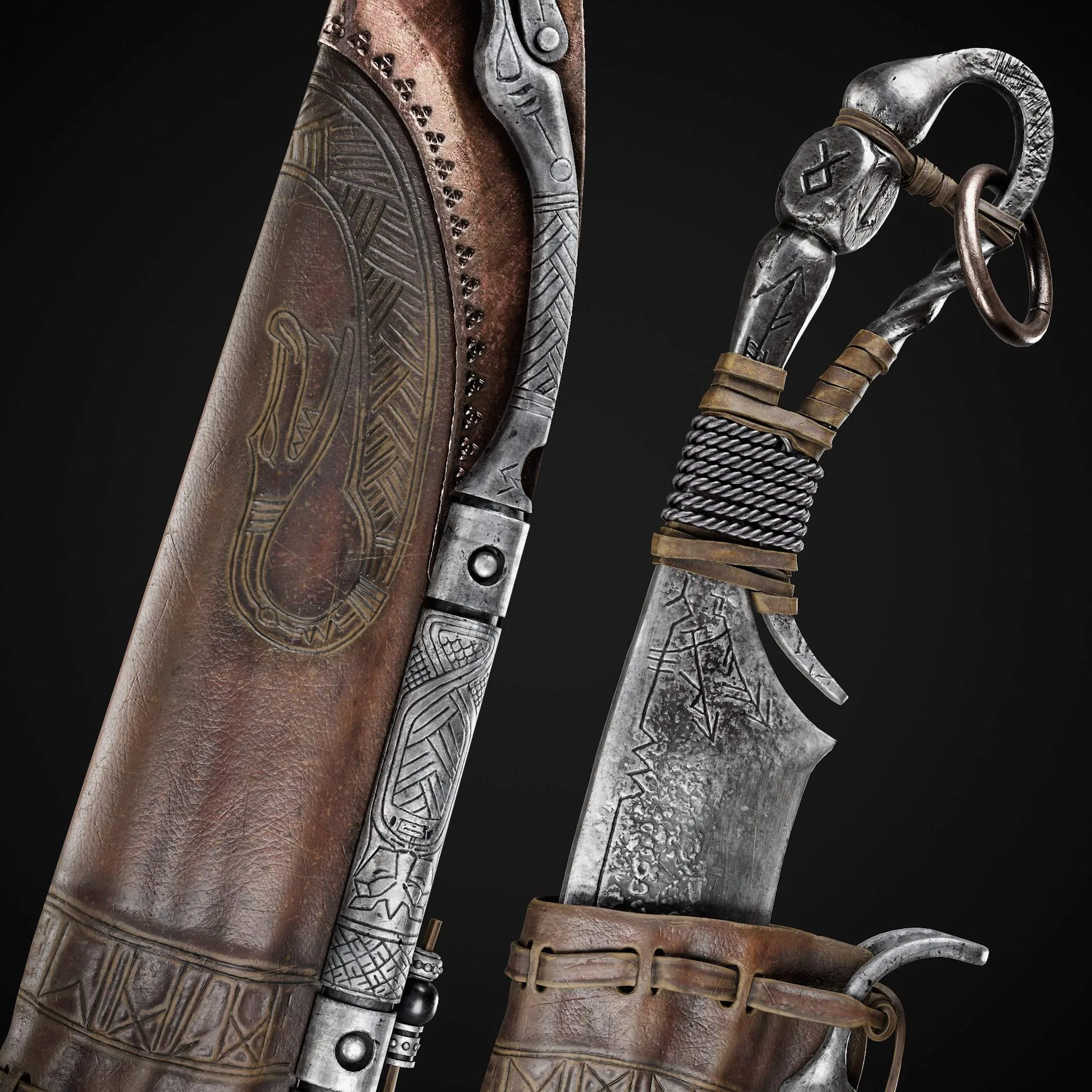
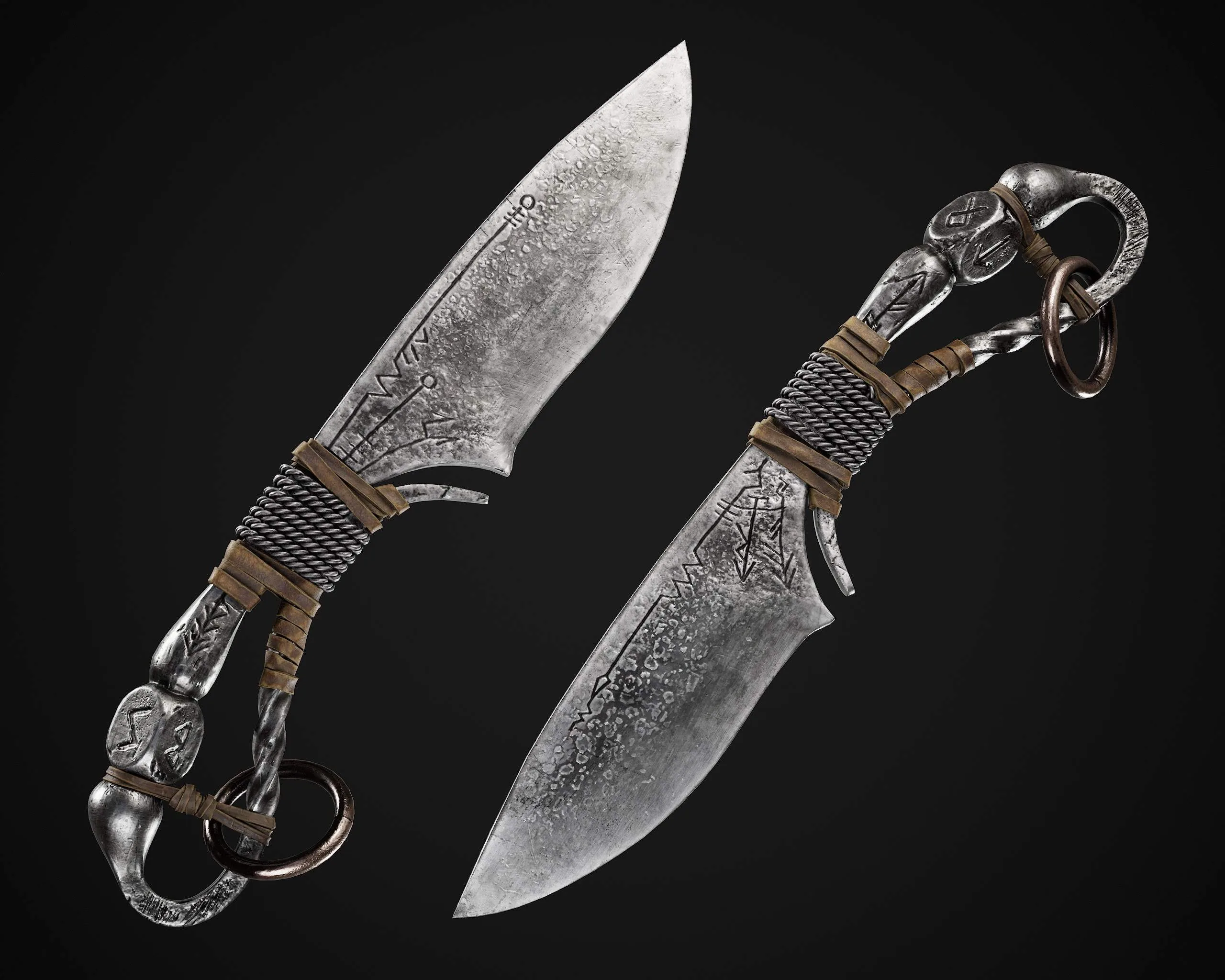
我一直对历史上的冷兵器着迷。从美学上看,它们常常混合不同的材质、独特的造型和视觉叙事,无论是通过磨损、雕刻,还是反映年代与用途的纹理。
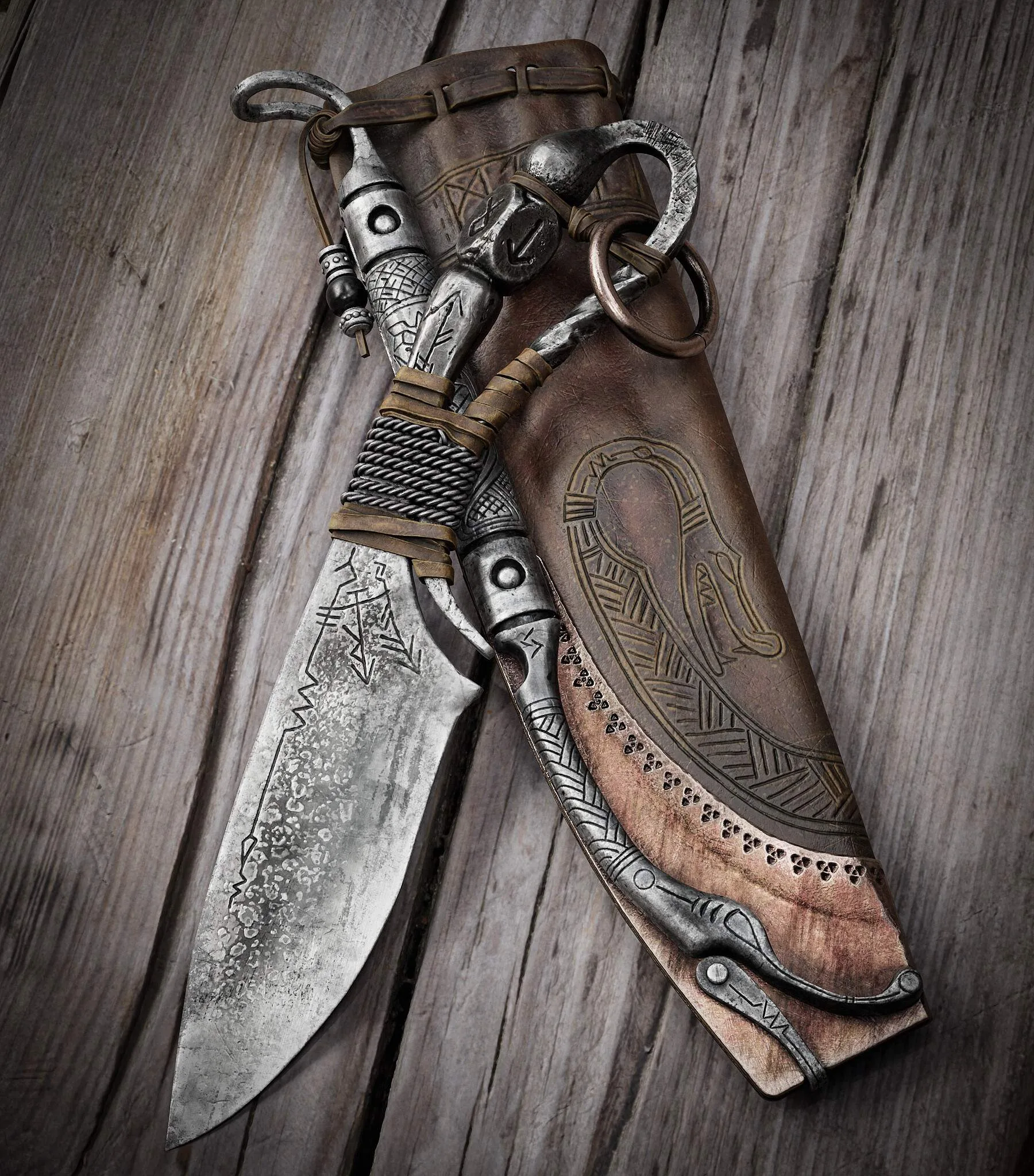
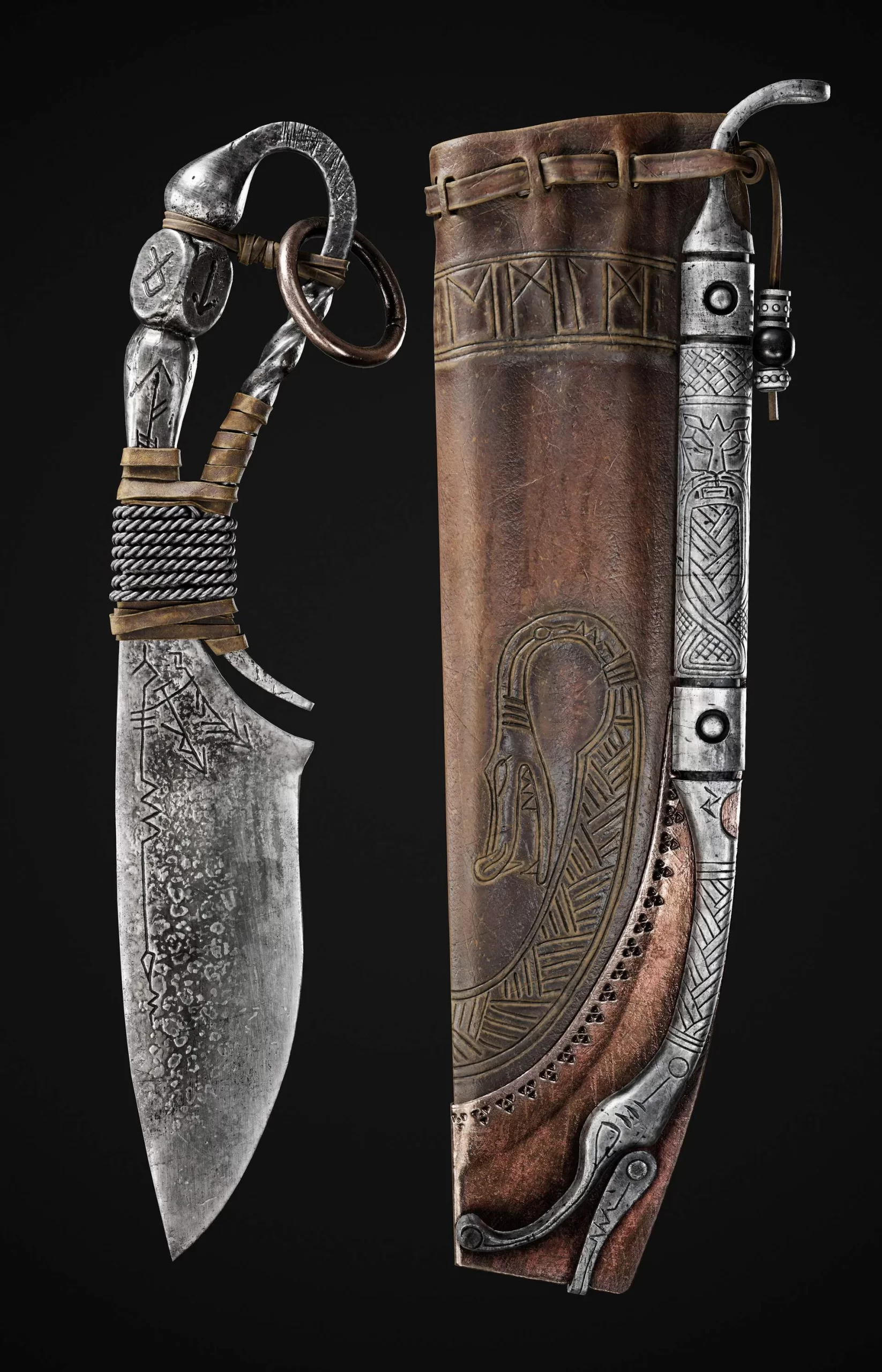
这个项目我决定做一把带皮革刀鞘的匕首,风格上偏旧化、有故事感,可以属于奇幻或历史背景。
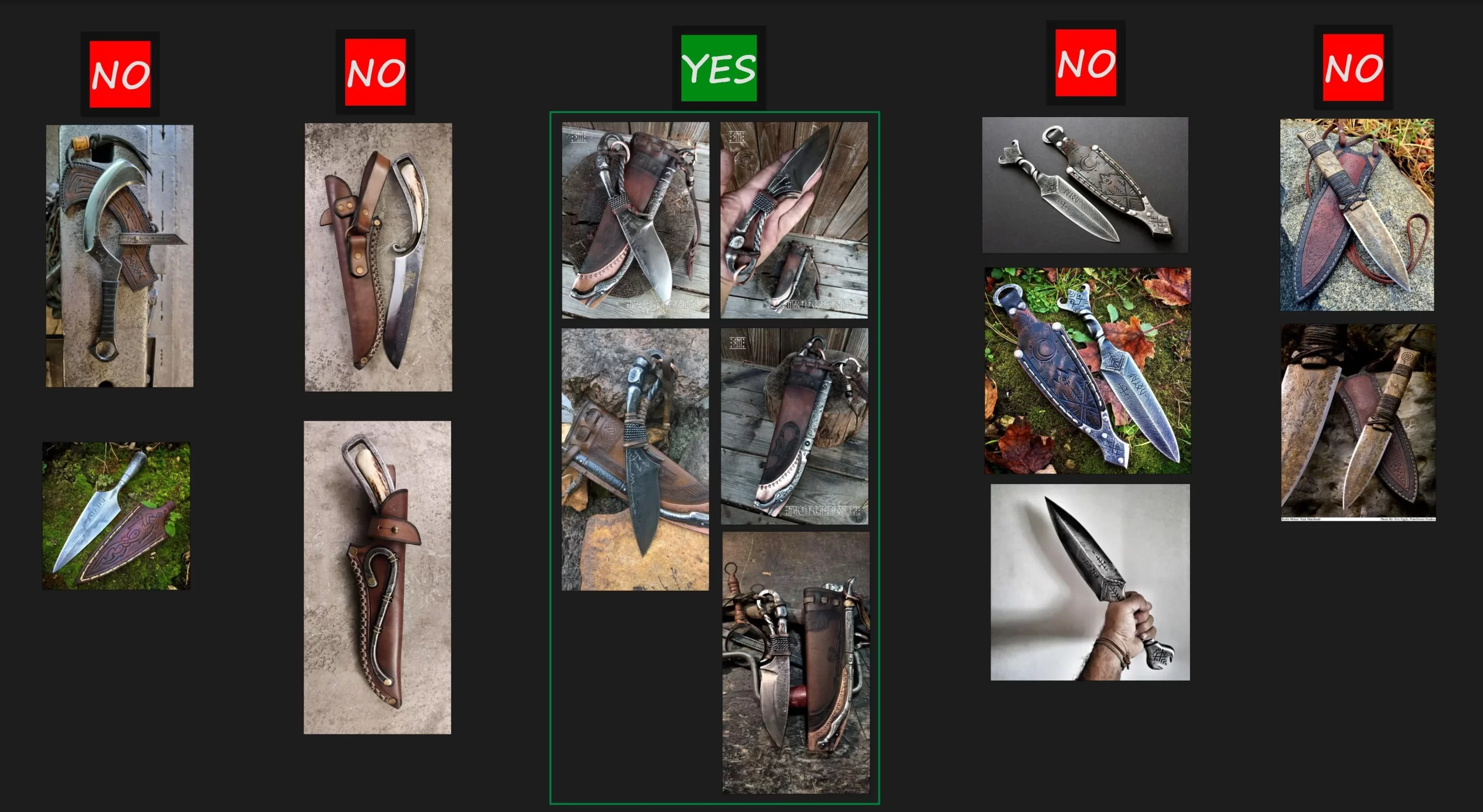
从一开始我就知道不需要太多参考。
我的重点是选对题材。因为我还在学习阶段,所以会挑那些乍看有挑战性的项目。即使结果不完美,过程中的经验和知识永远是最有价值的收获。
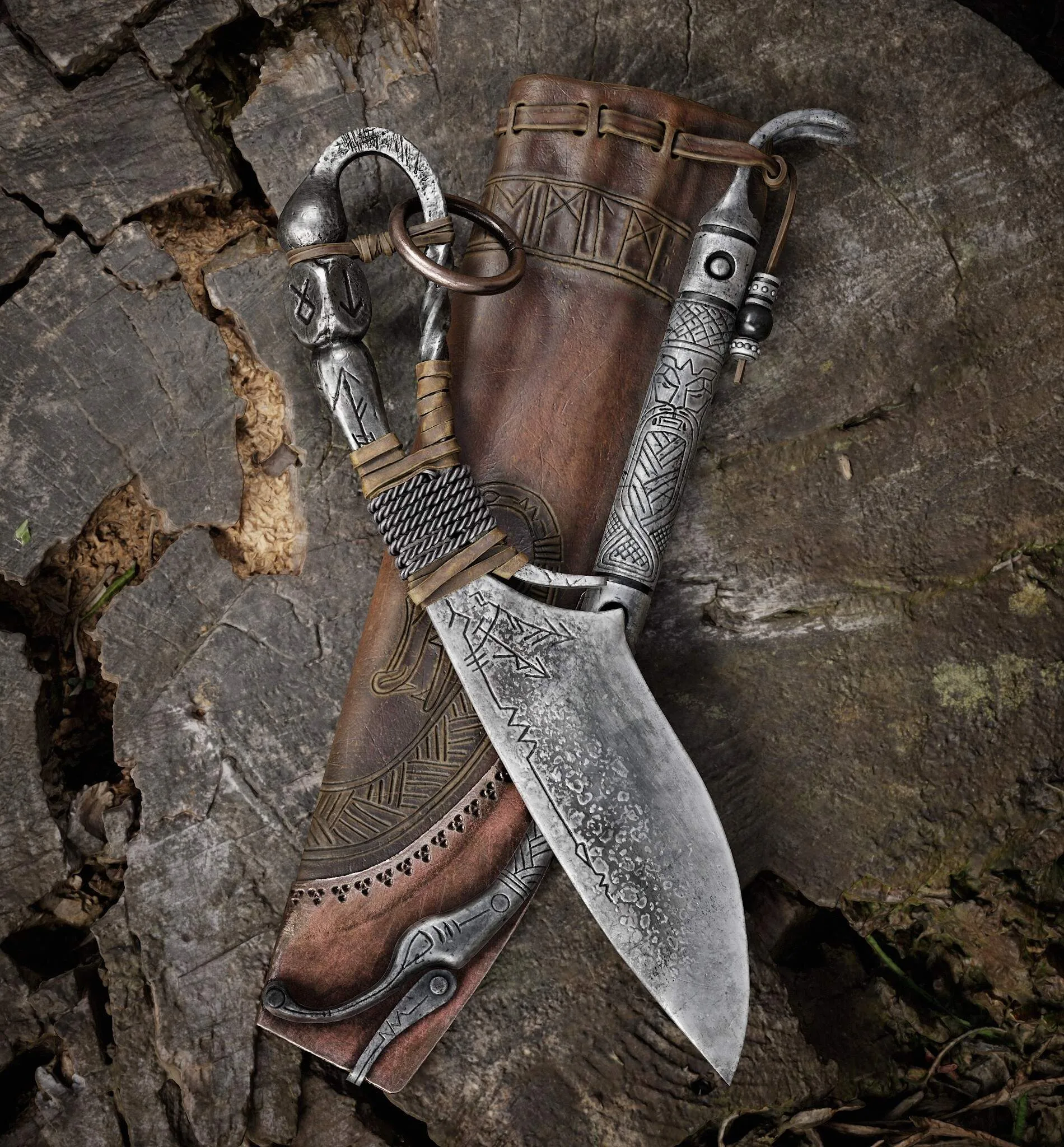
项目目标
- 提升 Zbrush 雕刻技能,重点是用蒙版和图案处理表面、损伤与装饰细节。
- 学会更高效地处理皮革。
- 用扎实的 PBR 工作流做出写实的模型,拥有丰富分层的贴图、可信的材质、造型和磨损。
- 提升渲染和整体展示技能。
使用的软件
- 建模:Autodesk Maya、Plasticity、Blender 和 ZBrush。
- UV 展开:RizomUV。
- 烘焙:Marmoset Toolbag、Substance Painter。
- 贴图:Substance Painter。
- 渲染:Marmoset Toolbag。
- 后期处理:Adobe Photoshop。
建模
这个项目我想把所有现有技能整合起来,根据哪里更快、更高效或质量更好,混合使用不同的工具。
白模与基础造型
我先在 Plasticity 里搭建匕首和刀鞘的基础造型。结果不仅非常快,而且乐趣十足,尤其是 CAD 建模在这个阶段能做到多么精确和干净。
之后我通过 Blender 这座桥把 CAD 拓扑导入 ZBrush。进入 ZBrush 后,我使用 DynaMesh,并用 Polish Crisp Edges 平滑边缘,得到密集、可直接雕刻的网格。
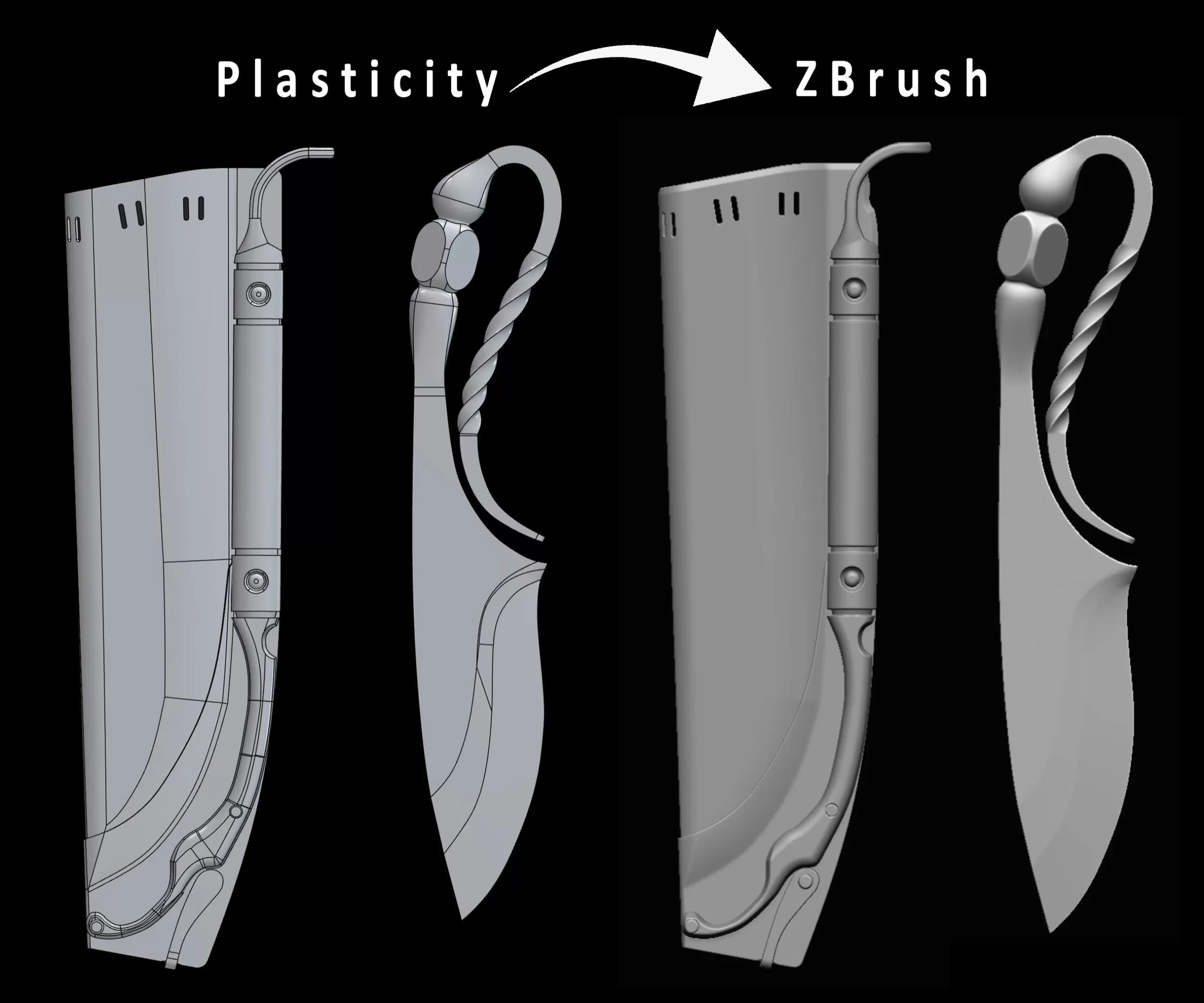
在 Plasticity 中快速搭建 CAD 级基础造型,再经 Blender 桥接导入 ZBrush。
小细节:绑带与绳索
对于较小皮革部件、绑带和绳索的白模,我换回 Maya 做多边形建模。
缠绕铁丝是用 Sweep Mesh 工具创建的——这个工具非常强大,可以沿曲线灵活控制几何体。
基础曲线用 Helix 制作,再用缩放和变形工具调整到需要的比例。
主皮绑带也用同样的方法:先做曲线,再用 Sweep Mesh 工具生成几何体。
对于重叠的皮绑带,我用了 ShrinkWrap 变形器,它能把一块几何体包裹到另一块上。我通常使用 Vertex Normal 和 Closest 模式,在这种场景下效果最好。
这个技巧来自 Florian Neumann 的一篇非常实用的教程,他用一把后末日风格匕首演示了完整的游戏资产流程,包括 ZBrush 雕刻和 Maya 重新拓扑。
当所有白模元素就绪后,我把所有东西导入 ZBrush,开始制作高模和最终细节。
ZBrush 雕刻
我尽量在 ZBrush 里多雕刻,以磨练技能、更好地掌握工具,哪怕有些细节在最终渲染里根本看不见。
雕刻刀身时,我先用 TrimDynamic 笔刷过一遍所有边缘,做出写实、略带崩口的效果。
之后我尝试了不同的笔刷和 alpha(付费和免费的都有),添加表面纹理、凹痕和深层划痕。
如果找不到需要的 alpha,我常会用 Morph + DamStandard 组合,配合保存的 Morph Target——这是手动雕刻损伤的好办法。
整个过程我都尽量贴近参考,让观感尽可能可信。
符文与装饰
这个项目最享受的部分之一是添加符文和图案。
我在 Photoshop 里为符文制作了自定义 alpha,然后在 ZBrush 中使用 DragRect 模式把蒙版应用到模型需要的区域。
稍微模糊蒙版边缘后,我用 Inflate 工具(在 Deformation 选项卡里)把图案压入表面到想要的深度。
对于装饰性图案,我决定练习用 DamStandard 笔刷徒手绘制,通过调整 Draw Size 和 Focal Shift 来控制线条的深度和锐利度。
Morph Target 也很有帮助——用 Morph 笔刷恢复部分原始几何体,让装饰边缘更锐利。
如果徒手绘制不顺利,还有一个很妙的小技巧——ZBrush 的半透明(See-through)功能。
它让视口变得半透明,这样你可以把参考图放在后面的窗口里直接描摹,不用来回切换。
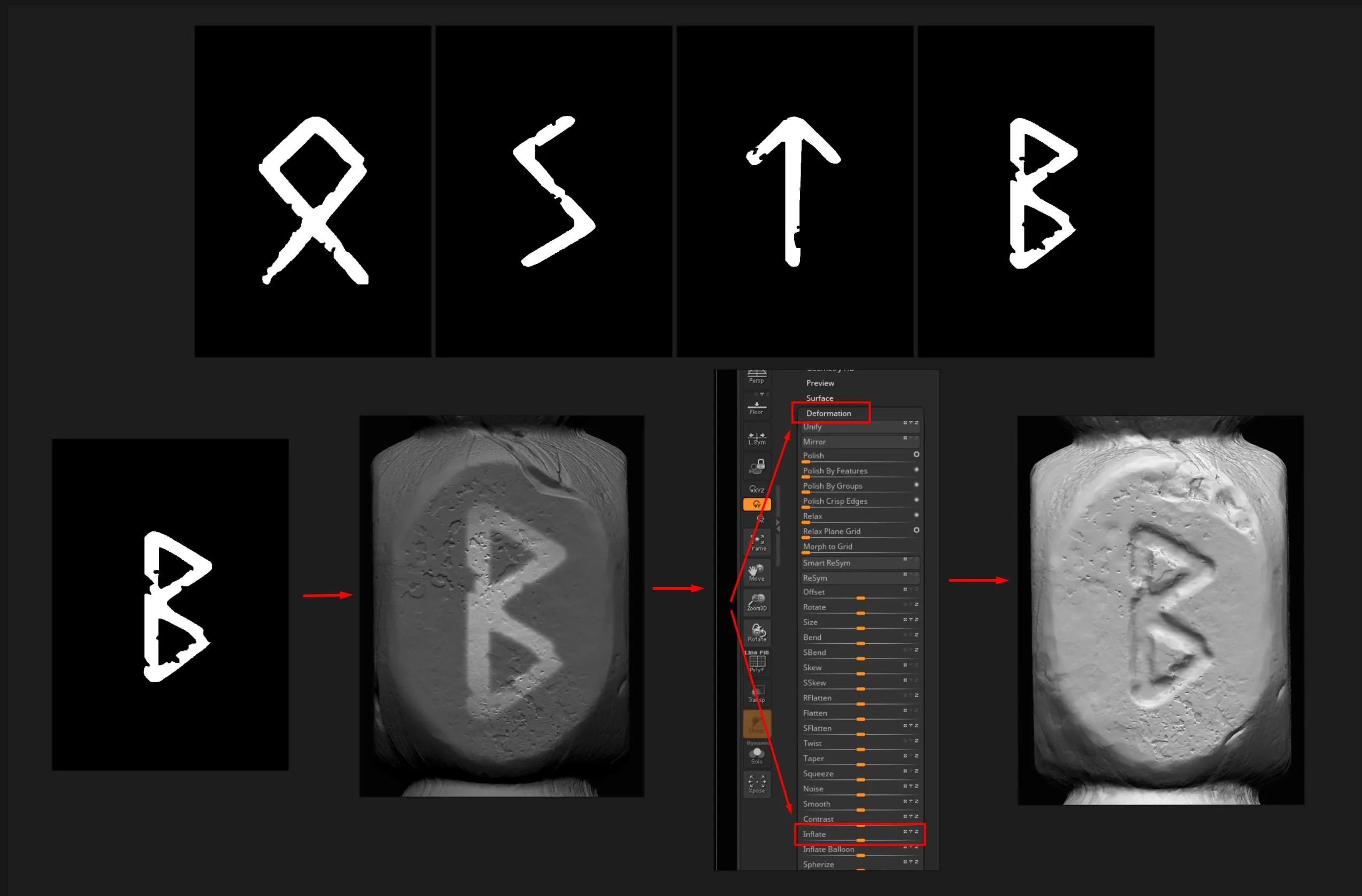
自定义 alpha 通过 DragRect 蒙版压印符文,再用 Inflate 控制深度。
雕刻金属部件
其余金属部件我采用同样的方法:精修边缘、添加表面变化、划痕、凹痕,并手动雕刻图案。
对于铜质嵌件上的装饰细节,我创建了自定义 alpha,通过蒙版配合 Inflate 工具快速精确地完成。
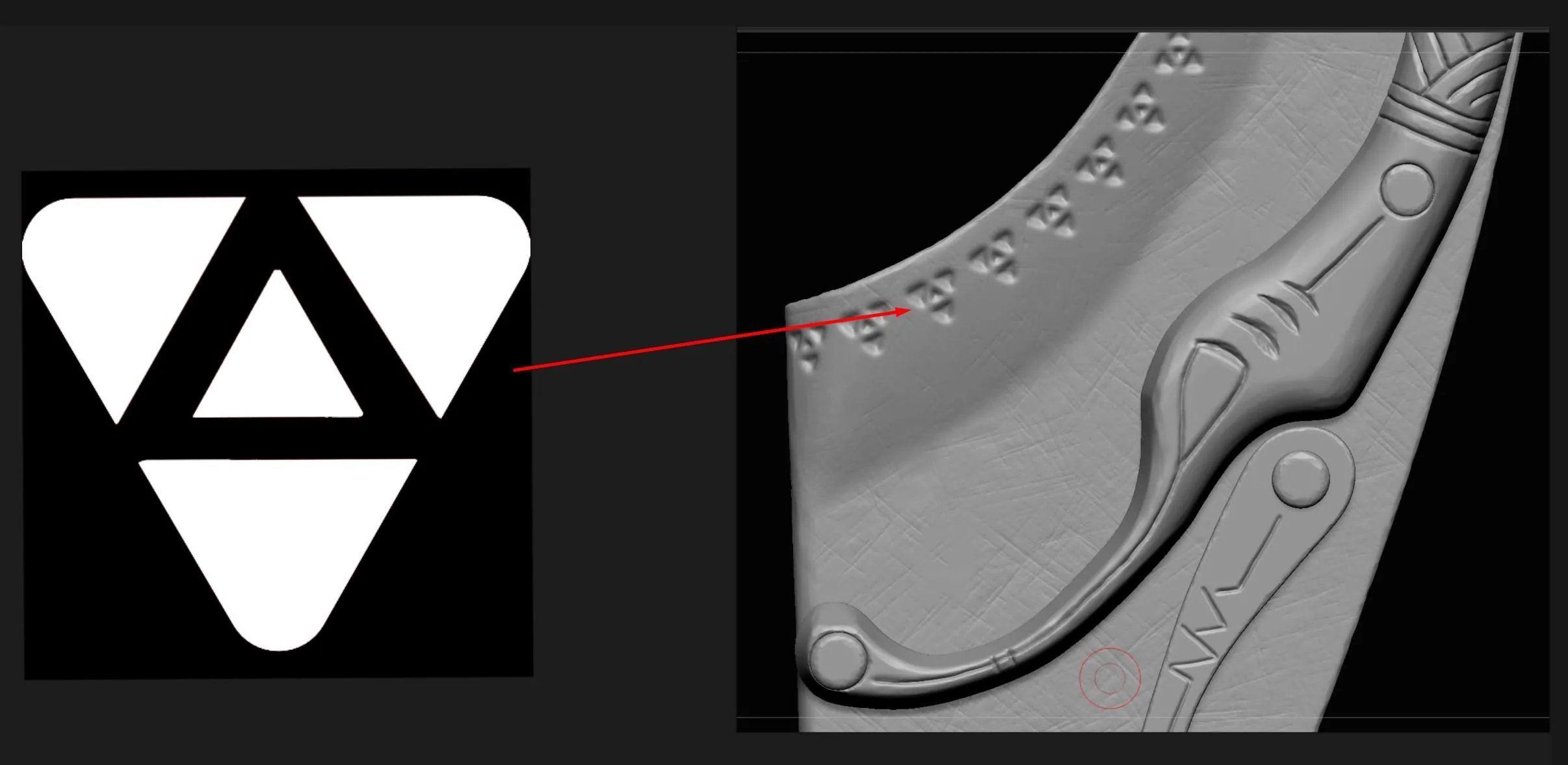
雕刻皮革
处理皮革部分时,我想让它更自然,带凹痕、柔软的凸起和轻微的造型不规则。
为了得到正确的有机观感,我使用了 Move、Move Topology 和 Inflate 笔刷,根据需要的效果调节强度。这帮助我定义了刀鞘和绑带的形态。
接下来是表面细节和磨损,我用 alpha、笔刷以及 Morph + DamStandard 组合来添加。
装饰的应用方式和金属一样,但针对皮革做了调整,略微抬升边缘,制造出柔和的压印效果。
尽管大部分细节在最终渲染里都不可见,我还是坚持做了,以强化工作流、获得额外练习。
经过最后的微调,高模完成了。
低模
这个项目我没有追求高度优化的低模网格。目标是节省时间,把精力放在雕刻和贴图上。
部分几何体直接取自 Plasticity 并在 Maya 中优化,而大多数皮革部件通过 ZBrush 的 ZRemesher 处理,再在 Maya 里精修。
网格,尤其是皮革刀鞘,最终相当密集,但这保留了最终观感所需的重要细节。
这是一个很好的折中:加快重新拓扑,同时保持视觉质量。
UV 展开
展开过程我用了 RizomUV——它目前是我的主力工具,因为快速又方便。
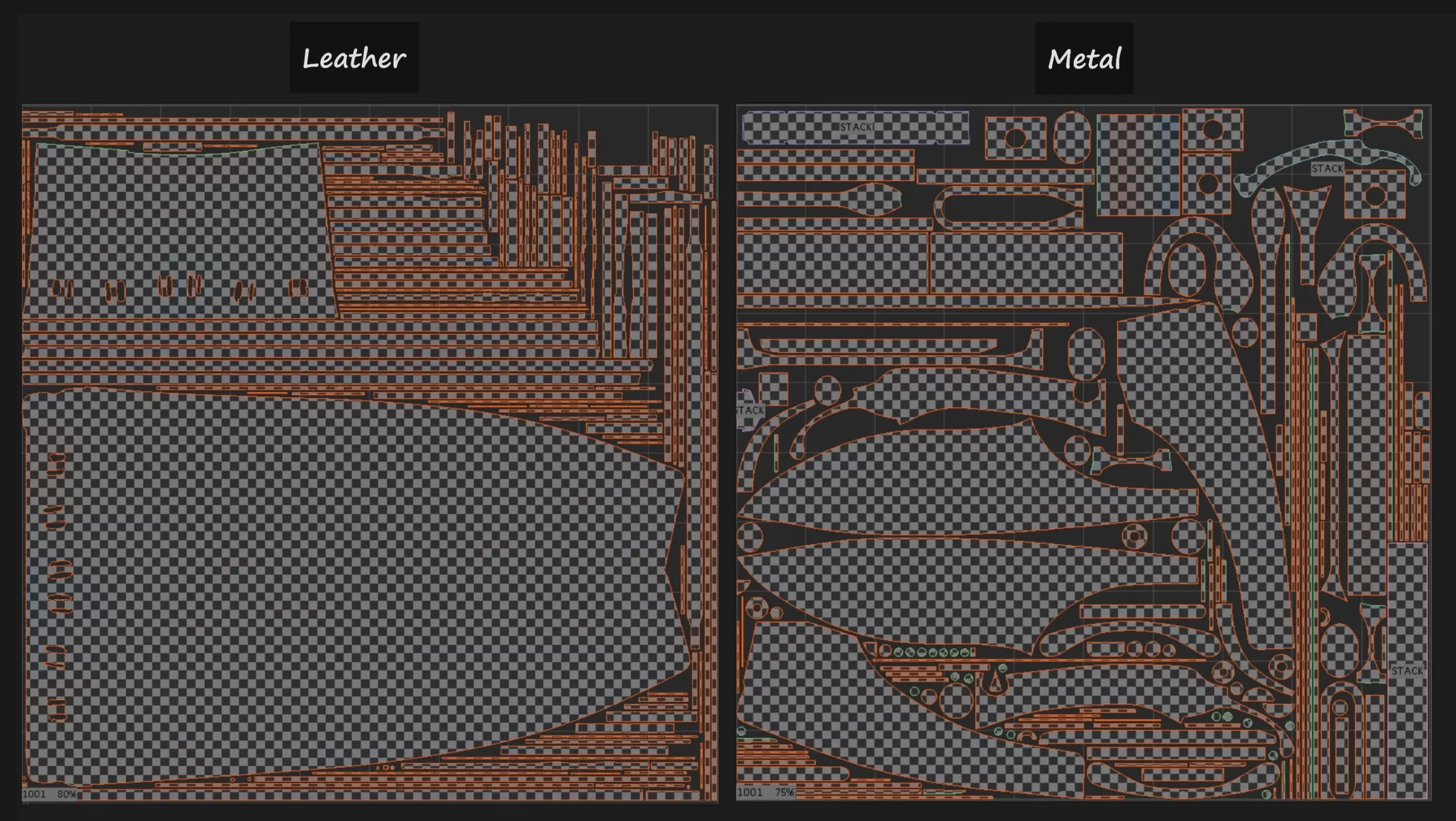
模型分为两套 4K UV:金属部件一套,皮革一套。所有可见元素都单独展开,只在不可见区域使用重叠。
由于是个人项目,尽管分辨率很高,我还是把边距减到 8 像素、内边距减到 16。
我还在相机看不到的区域缩小了 shell,为重要部分腾出更多空间。
烘焙
我在 Marmoset Toolbag 里按标准流程烘焙了所有主要贴图。唯一的例外是 Position 和 World Space Normal 贴图。
这是因为在 Marmoset 里烘焙 Position 图有时会给 Substance Painter 的生成器带来问题,导致不想要的伪影。为了避免,最好直接在 Substance 内部生成这张图。
此外,我烘焙了两个版本的环境光遮蔽(Ambient Occlusion):
- 一个启用 Ignore Groups 选项
- 另一个禁用该选项
这为贴图阶段提供了更大的灵活性:一个版本适合柔和的全局遮蔽,另一个有助于强调小细节和孤立元素。
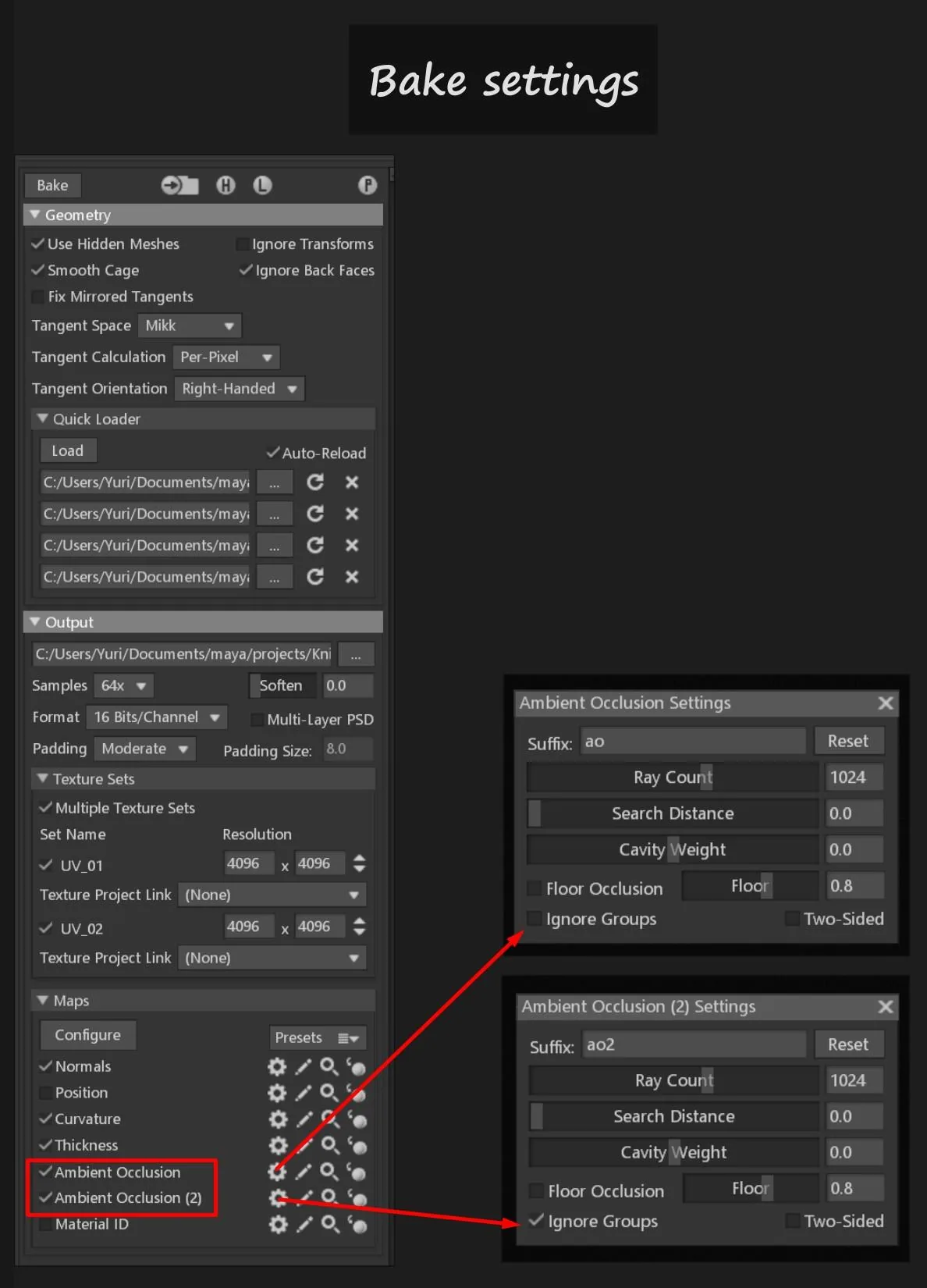
烘焙 Position 与 World Space Normal 在 Substance 中完成,避免生成器伪影。
贴图制作
提高贴图质量和最终展示是这个项目的关键目标之一。
为了获得新的视角,我向才华横溢的 3D 艺术家 Muhammad Abduhalilov 寻求反馈,他是一位真正的专业人士,他的建议非常有帮助。
我真心感激通过他的反馈获得的知识和洞察。
我遵循金属度与粗糙度(metallic & roughness)工作流,这个阶段非常注重让材质尽可能写实、有表现力。
场景设置
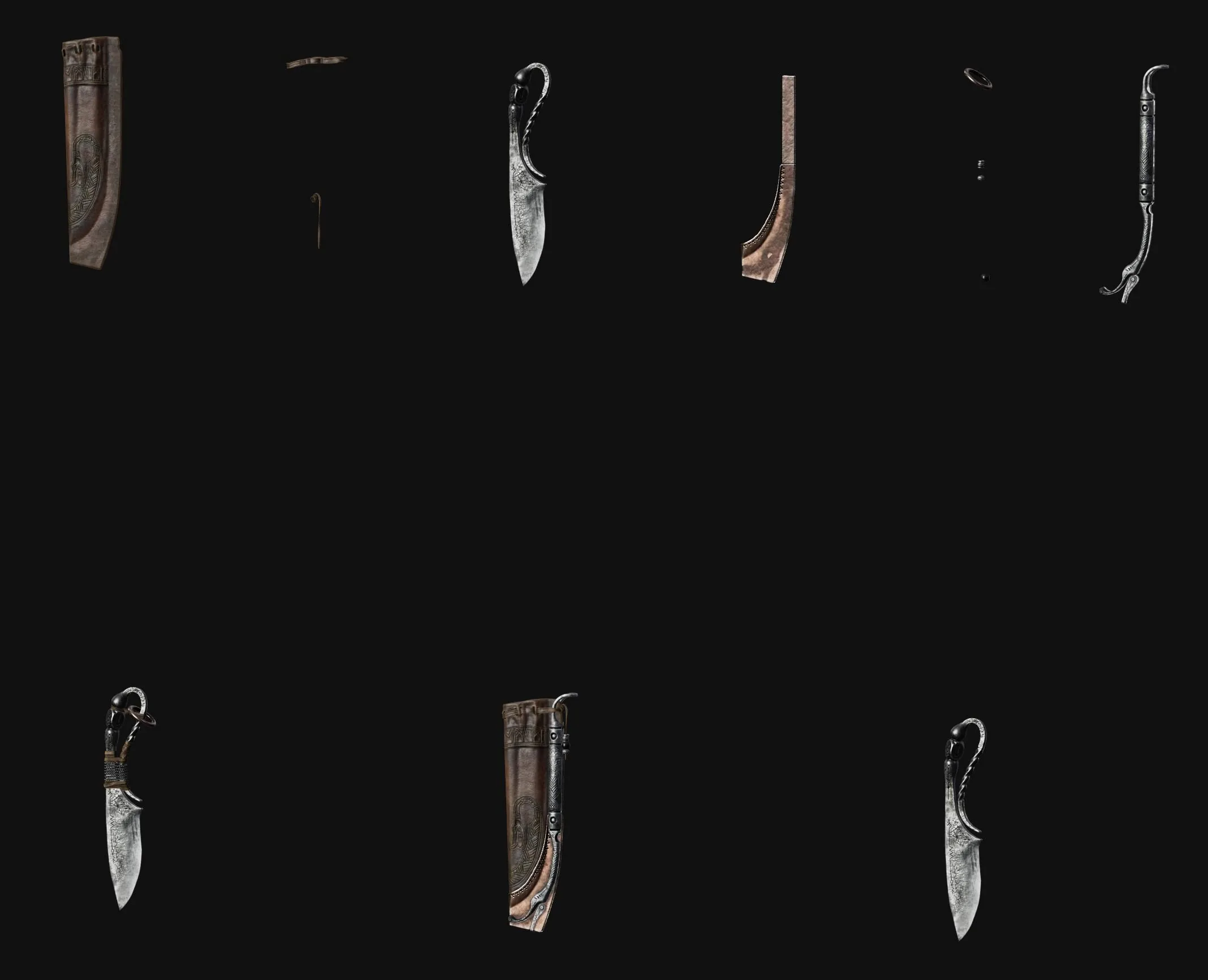
在 Substance Painter 里,我导入的是模型的三角化版本。
我通常还会做一个分解模型(exploded mesh),把资产拆成独立部件,方便逐个处理。
环境贴图我用了 Studio Tomocco,关闭阴影——这样我能完全专注于材质,不受光照影响。
在后处理效果(Post Effects)下,我启用了 Tone Mapping 并设为 Log。
在下面的 Color Profile 部分,我选择 ACES_UE4_Log,同时把内置的 Tone Mapping 保持为 Linear。
这带来了更柔和的明暗响应和更中性的色彩平衡,让我能不受失真影响地评判材质。
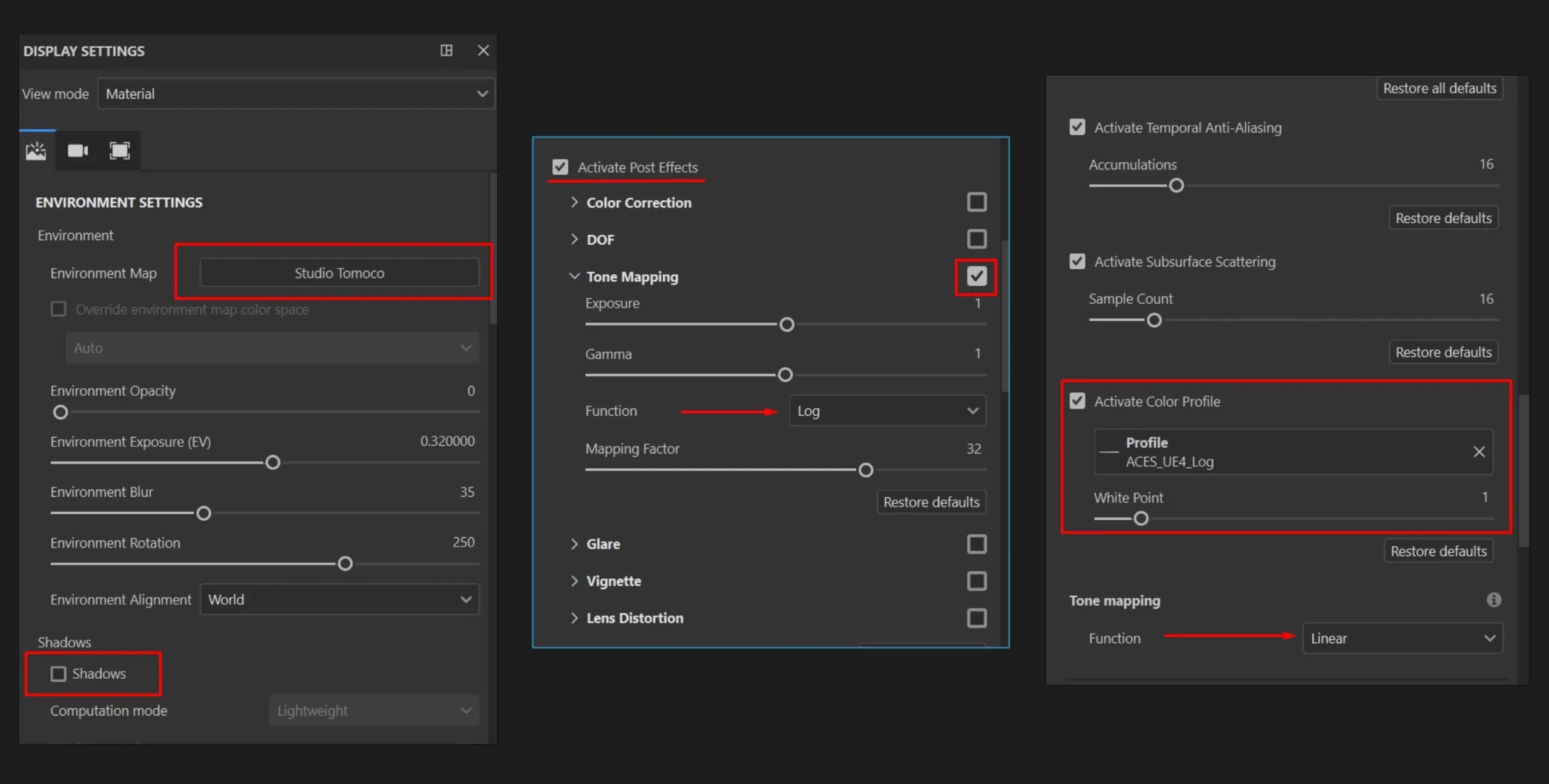
环境贴图 Studio Tomocco,开启 Tone Mapping 设为 Log,色彩配置 ACES_UE4_Log。
皮革贴图
我先为皮革创建了两个基础层。我从 Textures.com 下载了几张贴图测试,找到了不错的起点。
- 第一层使用一张贴图的 Base Color、Roughness 和 Normal。
- 第二层只使用 Base Color,专注于偏橙色调的细节,以获得更自然的变化。
我对两层都应用了 HSL 滤镜微调色调,更好地匹配参考和想要的氛围。
接着我添加高度细节,用了三个专注 Height 和 Normal 通道的图层,两个基于下载的皮革贴图,一个带划痕生成器用于细微磨损。
花了一点时间才调对贴图和设置,但到这一步,皮革基底就绪了。
颜色、粗糙度变化与磨损
下一步是处理颜色和粗糙度变化。我混合了几种方法,包括重新使用下载的皮革贴图来引入皮革特有的自然色调变化。
我还应用了标准的 grunge 脏迹贴图、调整颜色值,并尝试了混合模式和图层不透明度。
这个阶段的关键是使用 AO 和曲率贴图。它们帮助增加深度、突出特定区域,让皮革更”鲜活”。
根据我参考的图像,这些贴图在添加灰尘、污垢和更暗的区域方面也发挥了重要作用。
最终细节
之后我开始处理精细细节。我创建了两个单独的文件夹:
- 一个专注用生成器做细节
- 另一个由包含各种 grunge 贴图的图层构成
添加磨损和精修边缘其实是我在这个流程中最喜欢的部分之一。无论什么表面类型,它总能给材质带来更多真实感和个性。
对于这个资产,我使用了:
- 基于曲率的生成器,用于柔和的整体磨损和表面平滑
- Edge Wear 生成器,用于更激进、更锐利的边缘高光
为了保持可信度,我用绘图层手动清理了任何看起来不自然或过度的磨损区域。
在最后的文件夹里,我添加了点状、划痕和条纹等小细节。
我再次混合使用 grunge 贴图、颜色变化、混合模式和粗糙度值,为皮革带来强烈、富有表现力的最终观感。
刀身与刀鞘金属部件贴图
刀身贴图开始时遇到一个小技术问题。我可能在 ZBrush 里给高模用的面数太少了,却又添加了大量精细表面细节。
在 Marmoset Toolbag 里烘焙后,这些细节在 Substance Painter 里显得太软、有点模糊,而我一开始没注意到。
为了直接在 Painter 里修复,我在所有图层之上添加了一个 Fill Layer,只启用 Normal 通道,放入烘焙好的法线贴图。
这样我就能手动调节强度,在需要的地方恢复锐利度。</>
使用黑色蒙版和绘图层,我还清理了某些区域,比如边缘,那里的法线看起来太强或产生了不想要的伪影。
除此之外,金属贴图工作流和皮革相当类似。
我先从两个基础层开始:
- 一个是简单的深色 Fill Layer
- 另一个使用精选的金属贴图,带来变化和更可信的表面触感
这个组合提供了扎实的起点。
接着我添加了两种风格的亮边:细而锐利,以及柔和而宽阔。
然后我专注颜色和粗糙度变化,使用生成器和 grunge 图层来匹配参考中的观感。
我还单独建了一个文件夹放损伤、凹痕和划痕,为表面增加更多磨损和视觉趣味。
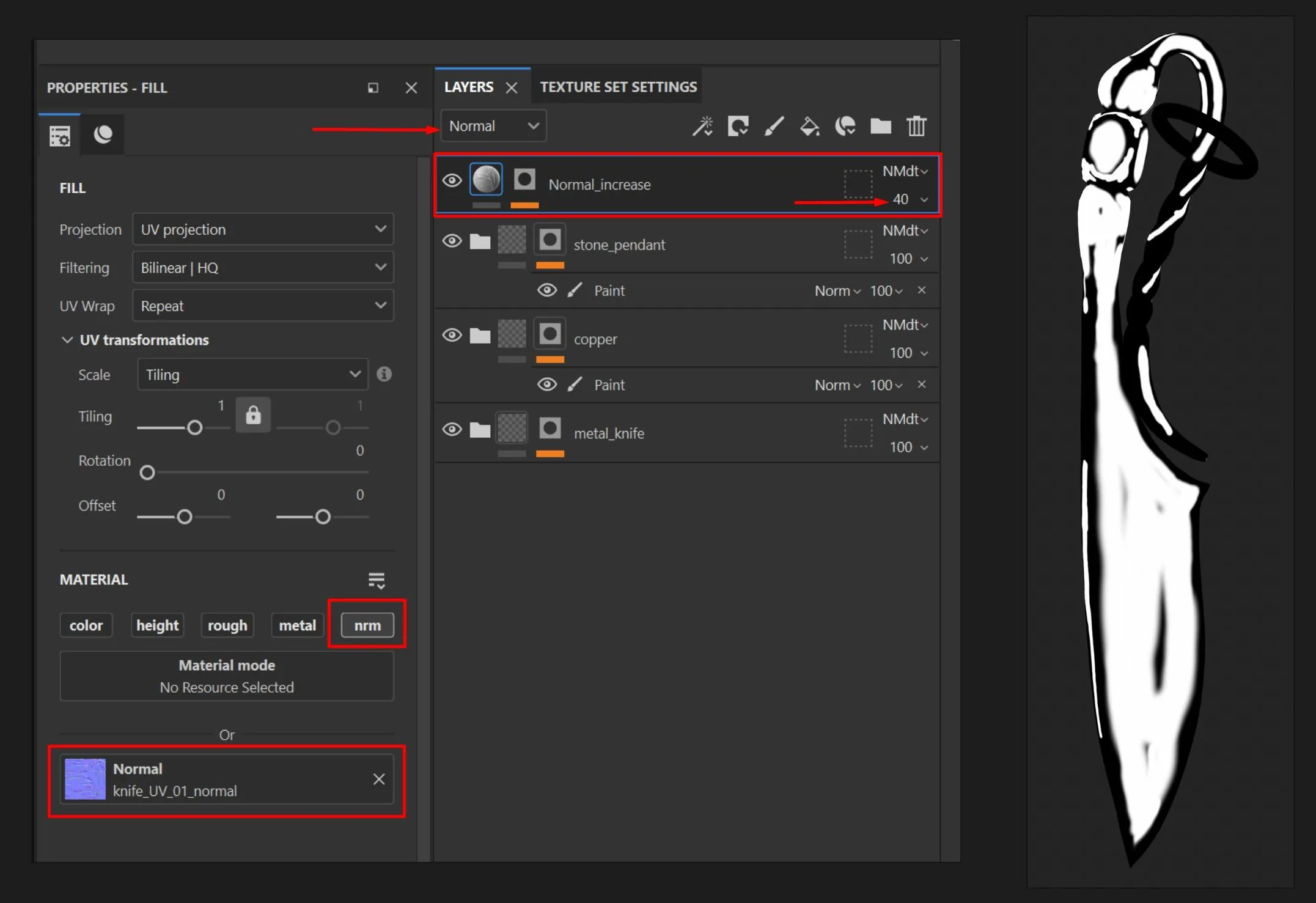
烘焙细节偏软,用 Fill Layer 叠加法线贴图并手动调节强度修复。
附加元素贴图与优化
小细节我用同样的原则但更快、更简单的方式贴图,因为渲染的重点会落在较大的造型上。
刀身和刀鞘金属部件共享一种材质,并添加了自定义渐变等独特图层。
对于刀身和刀鞘元素,我使用 Position Map 结合蒙版、生成器和 Levels 创建了单独的渐变设置,可以精确控制变暗区域。
对于黄色皮绑带,我以现有皮革材质为基础,复制关键图层并调整新部件的贴图和生成器。
这个工作流在不损失资产整体风格和表现力的前提下节省了时间。
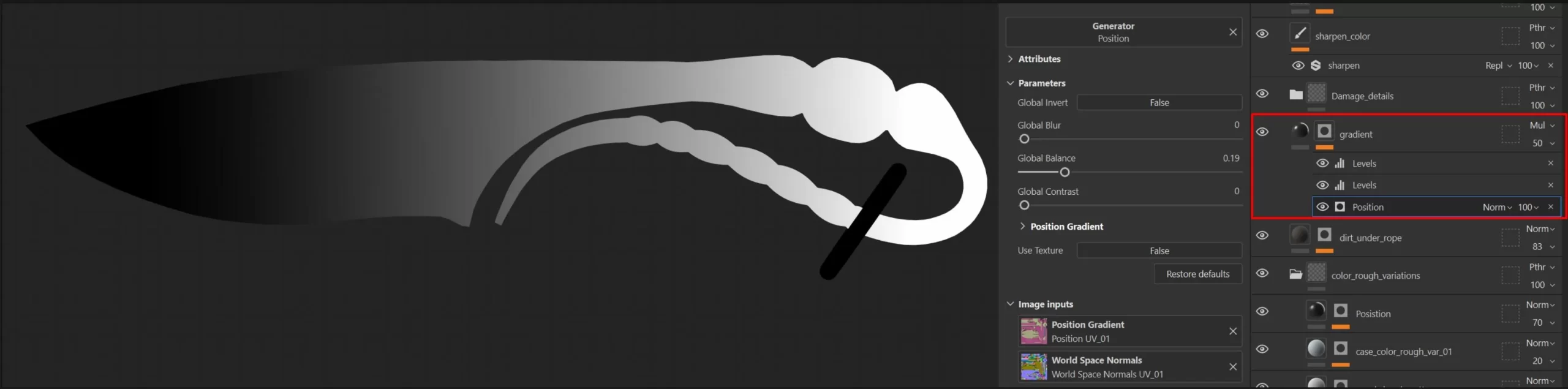
渲染
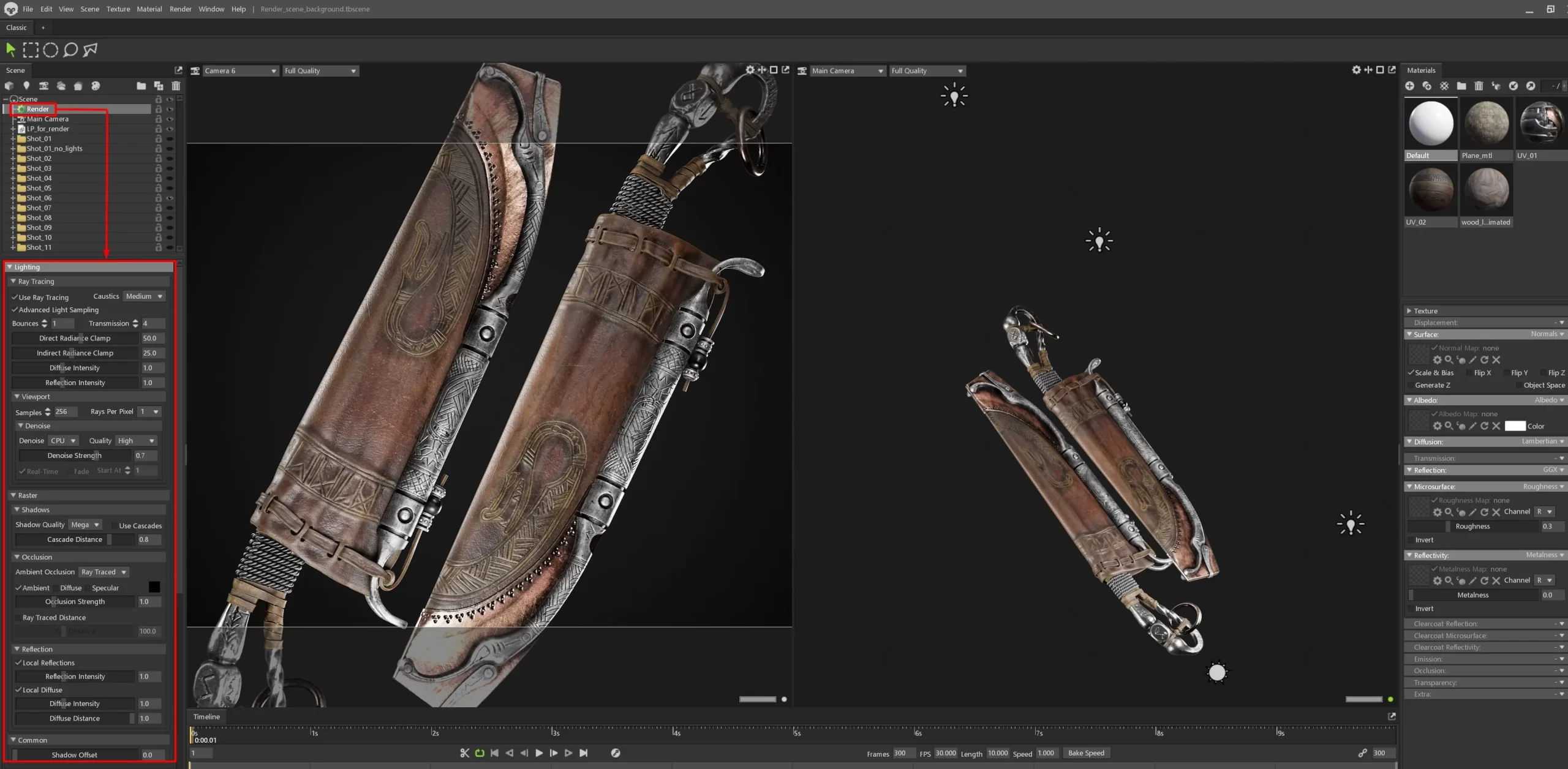
最终渲染在 Marmoset Toolbag 中完成,启用了光线追踪(Ray Tracing)——这带来更写实的光照,尤其是反射、阴影和材质方面,无需额外后期处理。
部分渲染在纯色背景上完成,使用 HDRI 和一些额外光源:
- 在模型后方放置聚光灯或平行光,突出剪影。
- 用泛光灯强调特定区域。
场景渲染我用了 Textures.com 的几个资产,并尽量只依赖 HDRI 光照,让模型和周围环境都保持自然观感。
每个相机角度我都渲染了多个版本,尝试不同的灯光设置、HDRI 和相机参数,然后挑选最成功的帧。
我原本计划在 Photoshop(Camera Raw 滤镜)里做完整后期,但最终只对最终的高分辨率竖版渲染用了它,稍微提升了清晰度、对比度和纹理来增强细节与整体视觉冲击力。
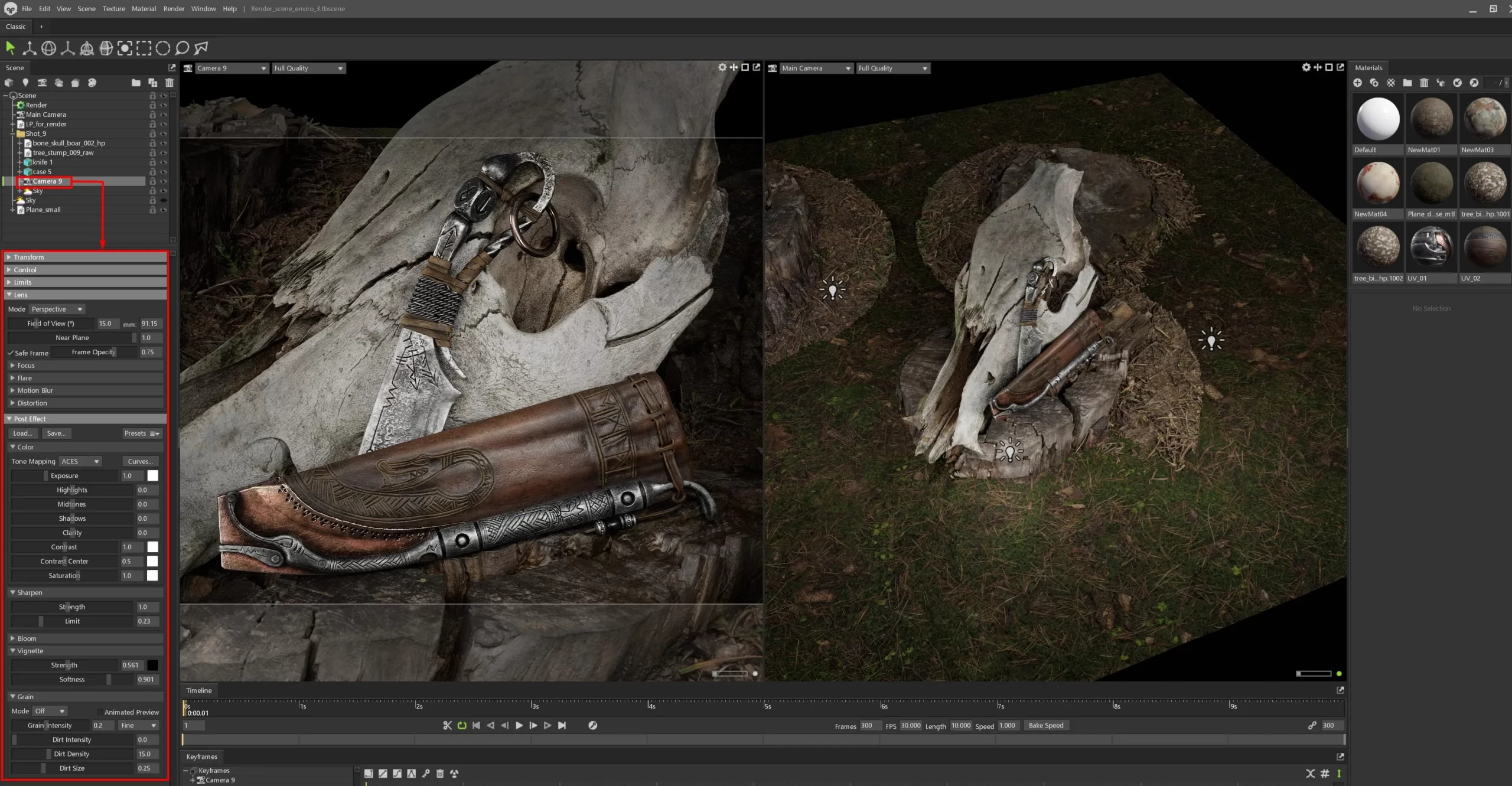
场景渲染仅依赖 HDRI 光照,保持模型与环境的自然感。
结语
感谢你读到这里!希望这篇文章对某些人有所帮助,或者至少有点意思。
对我而言,这个项目提醒了我,不要害怕尝试新事物、设定有挑战性的目标。即使结果不完美,过程中获得的经验和理解才是最宝贵的。
我也再一次意识到最终展示有多么重要;好的渲染和用心的展示真的能为你投入大量时间和精力的作品增色不少。

评论留言