
2026 年 11 月 17 日(当地时间)——Autodesk 发布了 3DCG 软件 3ds Max 的最新更新「3ds Max 2027.3」。
主要新增功能
本次更新把「3ds Max MCP server」作为技术预览(Technical Preview)内置进来,外部 AI 客户端可以读取并操作 3ds Max 的场景;同时,3DGS(3D 高斯泼溅)现在能直接在视口里显示。也就是说,这一版强化了与 AI 的协作,以及在 2027.2 里开始支持的 3DGS 与 Point 对象。
同时还整合了 Khronos 的 glTF 导入器与导出器,加入 Max USD 的新资产创建功能,并附带 Arnold for 3ds Max 5.9.5.0 等。
- MCP 服务器:外部 AI 客户端可读取并操作场景
- Autodesk Assistant:支持分析场景、执行作业
- 3DGS 视口显示:用 Splat 着色器直接显示
- 4DGS 读取:会动的 3DGS 可在时间轴上播放
- Point 编辑强化:大型 3DGS 自动分割与新的修改器
- 新的 Point 对象:Point Grid 与 Point from Mesh
- Khronos glTF:glTF 2.0 的读取、编辑与导出
- Max USD 0.17.8.1:USD 资产的创建与变体管理
- Substance 3.1.1:支持 OpenPBR
- Arnold for 3ds Max 5.9.5.0:在视口里直接渲染的 Arnold Viewport
3ds Max MCP server(技术预览)
3ds Max 2027.3 新增了支持 MCP(Model Context Protocol)的服务器。
把你平时用的外部 AI 客户端接到 3ds Max 上,就能让它读取场景信息,或在允许的范围内修改场景。服务器运行在本机。

连接流程是:在「Customize > Preferences」的「MCP」标签页里打开服务器、选择可用工具的范围,再把显示的连接配置复制到客户端一侧。
MCP 设置里能做的事
- 可用工具范围(MCP tools enabled):三档可选——只允许读取信息的「Read-only」、还能撤销重做的「Read/write」、能提议并执行 MAXScript 修改场景的「Safe MAXScript」。
- 脚本批准:默认情况下,客户端提议的 MAXScript 会在执行前逐个确认、批准后才跑。
- 认证 token:可以选择每次启动服务器都生成新 token,或只在需要时重新生成。官方建议把 token 当密码一样对待。
- mcp.json 条目:会显示要加到客户端 mcp.json 里的内容(含正在使用的端口号),可以直接复制。
- 端口范围:默认 27200~27209。启动多个 3ds Max 时,会顺次使用空着的端口。
另外,系统管理员可以用环境变量或注册表值决定可用工具,并固定成用户无法更改。需要注意的是,能启动 MCP 服务器的只有常规(交互式)3ds Max 会话,3ds Max Batch 等不行。
Autodesk Assistant 的功能扩展
从 3ds Max 2027 开始内置的 AI 助手「Autodesk Assistant」,此前主要回答 3ds Max 用法问题;从 2027.3 起,它可以用 3ds Max MCP server 的工具查看场景,或代你执行作业(技术预览)。
交给 Assistant 的范围有三档,上一档包含下一档的全部功能。
| 层级 | 能做的事 | 指令示例(摘自官方文档) |
|---|---|---|
| Level 1:Help me | 回答 3ds Max 相关问题,指引文档与教程 | 「帮我找 Array 修改器」 |
| Level 2:Analyze my scene(Read-only) | 检索并总结场景信息。不修改场景 | 「这个场景里最后做的是什么?」 |
| Level 3:Do work for me(Trusted scripting) | 思考作业步骤,展示要执行的 MAXScript,批准后执行 | 「每隔 50 单位排 5 个盒子」「给选中对象的名字加前缀」 |
默认可以使用 Level 1 与 2。要用 Level 3,需在「Customize > Preferences」的「Assistant」标签页里打开「3ds Max MCP server tools」,并在「Enabled tool capabilities」里选「Trusted scripting」。
这时如果打开「Show script preview」,就能逐个确认脚本再执行;官方不建议关掉它。
脚本执行需注意
Assistant 执行的脚本会改动场景与文件。官方文档建议试的时候准备沙盒环境。另外还有一个已知问题:已保存的安全等级设置不会反映到正在进行的对话里,所以改完设置后需要新开一个对话。
3DGS 的视口显示(Splat 着色器)
高斯泼溅(3DGS)现在可以通过 Splat 着色器直接在视口里显示。
2027.2 里要么显示成带颜色的点,要么得用 IPR(交互式渲染)视口;从 2027.3 起,在常规视口里就能在渲染前确认外观。
Splat 着色器的主要规格
- 绘制顺序:对象内的 splat 按由远及近的顺序绘制。多个互相重叠的高斯泼溅对象之间,也按到相机的距离决定前后,而非场景里的排列顺序。
- 颜色:视口里的 splat 颜色尽量做得接近渲染结果。
- 显示切换:把 Editable Point 对象与 Edit Point 修改器的「Gaussian Splats」卷展栏里「Display」切成「Shader」,就会用 Splat 着色器显示。用 GPU 绘制,GPU 不可用时退回 CPU 处理,所以显示速度取决于电脑性能。
此外还新增了「Point Display and Rendering」修改器。把它放在修改器堆栈最上面,就能统一覆盖下方修改器的显示与渲染设置,在一处管理 Points 对象与高斯泼溅的外观。
3DGS 读取的强化(支持 4DGS)
Editable Point 与高斯泼溅对象现在不必走「File > Import」,就能直接读取磁盘上的 PLY、SPZ 文件。
更进一步,还可以把连号文件作为 4DGS(会动的 3DGS)序列读取,拖动时间轴时显示会自动切换。
PLY 的输入输出也有所改善,主要变化如下。
- PLY 导出:高斯泼溅与 Editable Point 对象可以导出为 PLY 文件
- 读取时分割(Segment on Import):读取 PLY、SPZ 文件时,可以拆成多个 Editable Point 对象,而不是读成一个对象
- 支持 SOG 压缩:能正确读取用 SOG(Self-Organizing Gaussians)压缩的 PLY 文件
Point 对象编辑功能的强化
为 2027.2 新增的 Points 对象与 3DGS 增加了新的工具与修改器。
其中最方便的是把大型 3DGS 场景自动切成小对象的「Point Segmentation」工具(Tools > Points and 3DGS > Segment Point Object)。比如下面视频里那种拍摄范围很广的城堡 3DGS,按 XY 网格切成多个 Editable Point 对象后,就能只编辑或导出需要的部分。
以前用 Editable Point 的「Detach」也能做到同样的事,但得手动挑出要分的点。Point Segmentation 不需要选点,分割出来的对象会自动命名,并整理成瓦片状。
新增与强化的修改器
- Point Flatten:把用散布或实例摆出来的点,展开成所应用对象自身的点数据,从而能逐点编辑。
- Edit Point:在修改器堆栈上非破坏性地做与 Editable Point 相同的编辑。相当于 Editable Poly 对应的 Edit Poly 修改器。
- Delete Points:按软选择、具名选择集、点颜色等条件删除或禁用点。
- Affect Channel:把点通道数据的读取、生成、写入按处理顺序排好,用一个修改器搞定。也提供了用 Field Helper 等对象控制变化的预设。
- Point Instance 的 Static Instance:把实例当作原对象的快照处理,不再追踪原对象的改动,从而让高密度网格的视口操作更轻(默认开启)。改了原对象后,用「Update」按钮应用。
- Mirror、Slice、Symmetry:开始支持 Points 与高斯泼溅对象。
新的 Point 对象(Point Grid、Point from Mesh)
新增了两种点对象,点几下就能做出点数据。
- Point Grid:创建按等间距排列的 3D 点阵
- Point from Mesh:保留原网格,从任意网格生成点数据
Khronos 的 glTF 导入器与导出器
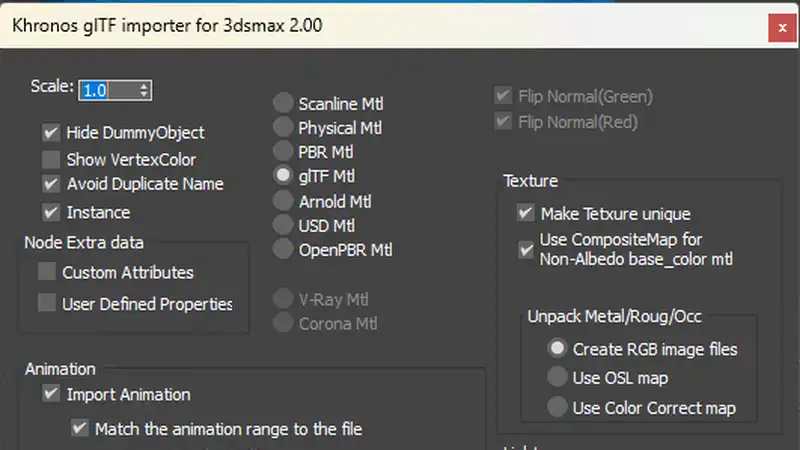
Khronos Group 以开源方式公开的 glTF 导入器与导出器已并入 3ds Max。
可以读取 glTF 2.0 资产、编辑后再导出,交换的数据包含 PBR 材质、动画、几何压缩与 glTF 扩展功能。
这对游戏引擎、Web 3D 查看器等以实时用途导出为主的工作流很有帮助。
Max USD 0.17.8.1:Component Creator 与 Variant Manager
Max USD 更新到 0.17.8.1,创建 USD 资产与管理变体都更方便了。
- Component Creator:把选中的对象转成 USD 资产。资产的结构、文件名、网格与材质的 scope、载荷的处理方式都可以用模板决定,除默认模板外也能用符合自家流程的 JSON 文件。导出前还能预览 prim 层级与文件构成。
- USD Variant Manager:把各变体集汇总到一个界面,可切换变体、增删对象、指定要编辑的变体。也能从选中的对象新建变体集。
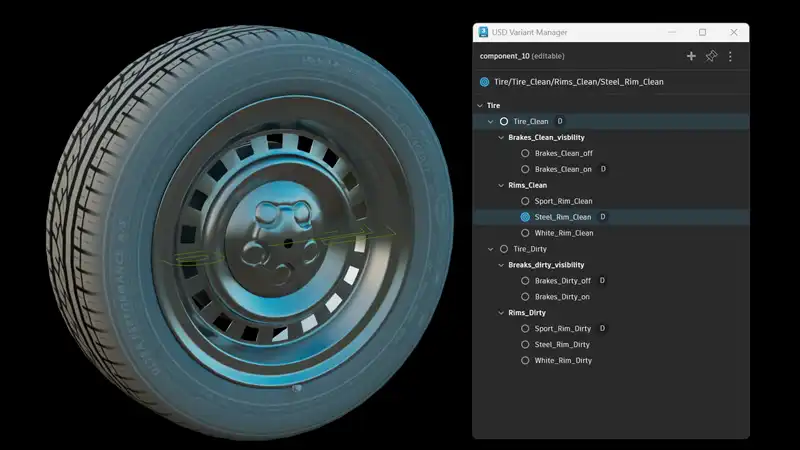
除此之外,还支持在 Variant Editor 里给已有的 prim 或对象指定 Purpose,USD Explorer 在资产很多的 stage 上更快,也能从 USD Explorer 删除 prim。
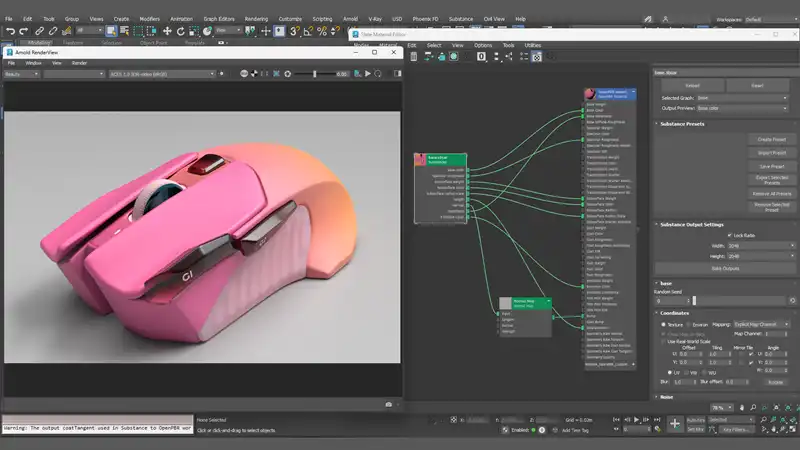
Substance 3.1.1 支持 OpenPBR
Substance for 3ds Max 更新到 3.1.1,采用引擎 9.6.1,支持 OpenPBR,并改善了稳定性。
Arnold for 3ds Max 5.9.5.0
3ds Max 2027.3 附带 Arnold for 3ds Max(MAXtoA)5.9.5.0。相对 2027.2 附带的 5.9.3.0 而言,最大的变化是能在 3ds Max 视口里直接渲染 Arnold 的「Arnold Viewport」。

Arnold Viewport 的主要特点如下。
- 显示迅速:GPU 下使用 NVIDIA 的 DLSS,视角移动与编辑都能快速跟上
- 沿用熟悉的操作画面:Gizmo、网格、线框都叠在渲染图像之上显示
- 接近成品的观感:直接沿用常规 Render Setup 的设置,因此可以边看接近最终输出的效果边作业
Autodesk 也公开了介绍 Maya 与 3ds Max 的 Arnold Viewport 的视频。
Arnold Viewport 的用法与限制
- 开关:当 Arnold 是产品级渲染器时,各视口标签旁会显示「Arnold Viewport」,用复选框启动或停止。点标签的其余部分会打开设置。
- 分辨率:默认以一半分辨率渲染。移动相机时把分辨率降到多低,可用「Max Upscale」设置(默认 6,设为 1 即关闭);实在还是重,就切成不用灯光、只按面朝向(Facing Ratio)上明暗的预览。
- CPU 渲染:可以把「Render Device」设为 CPU,但视口处理本身需要 GPU。
- 限制:一次只能用于一个视口,也不能与 Arnold RenderView 同时使用。Shader imager 等成像器不会套用。另外,传统的 ActiveShade 仍然可用。
除 Arnold Viewport 之外,还有不少只属于 3ds Max 版插件(MAXtoA)的改动,主要有以下几项。
3ds Max 版插件(MAXtoA)的主要变化
- 交互渲染的响应性:在 Arnold RenderView 与 ActiveShade 里,快速移动相机或对象时绘制不再中断,拖动过程中图像也会持续更新
- 渲染暂停与恢复:3ds Max 渲染进度对话框里的「Pause」在 Arnold 下可用了。恢复时会保留已渲染的像素,从断点继续
- 在 Post 标签页编辑贴图:在 Arnold RenderView 的「Post」标签页里选中 Shader imager,所连贴图的设置会显示在下方,不必打开材质编辑器就能调整
- 成像器预设:新增「Imager Presets」对话框,可以带预览图选择「Advanced Toon Setup」「Pencil Sketch」等预设。自己组合的成像器也能连同所需的 AOV 一起导出与导入
- Imager Refresh Frequency:可设置交互渲染期间成像器结果的更新频率(默认 1,设为 0 则只在完成时更新)
- 在 AOV Manager 里创建自定义 AOV:新增用名称与光路表达式添加的「custom / LPE」、列出场景材质所输出 AOV 的「scene AOVs」,以及可与任意贴图组合、输出环境光遮蔽或曲率等通道的「shader AOVs」
- In Memory 驱动:新增一种驱动,只渲染成像器要用的 AOV,不写到磁盘
- Arnold Volume 的「Type」:VDB 文件除了照旧当作体积,还能作为隐式曲面(Implicit)或点(Points)渲染
- Arnold Implicit 对象:新增一种对象,把有符号距离场(SDF)的着色器作为实体曲面渲染(Create 面板 > Geometry > Arnold)
- 支持 MAXScript:附带 MAXtoA 的 MAXScript API 参考(HTML 与 Markdown),新增了不渲染就能导出 .ass 或 USD 的函数、以 JSON 返回场景概要的函数、编译并检查 OSL 代码的函数等。示例 OSL 滤镜「EXAMPLE_filter.osl」也适合作为交给编码助手的示例
- USD 导出:Arnold 的 USD 导出会写入 upAxis 与 metersPerUnit 元数据
插件的主要 bug 修复
- 修复关掉的成像器在保存场景后又变回开启的问题
- 修复 Shadow Matte 的阴影没有进入 alpha 的问题
- 修复 Arnold RenderView 做 IPR 期间编辑多重材质会崩溃的问题
- 修复 Arnold 的高斯泼溅在 Flow Render 下不被更新与渲染的问题
云渲染「Flow Render」(技术预览)
它继续以技术预览形式提供,Arnold 用户每人每月可试用 2,400 分钟渲染时间。相对上一版(MAXtoA 5.9.3.0)的主要变化如下。
- 烘焙:可以在云端执行 3ds Max 的「Bake to Texture」与「Render to Texture」
- 转台:不必准备相机与灯光,就能渲染 360 度旋转的模型
- 多帧合并处理:新增把多帧并成一个任务的「Frames Per Task」
- 时间限制:任务最长可跑 24 小时。也新增了单帧时限「Frame Time Limit」
- 其他:支持自定义 OCIO 设置、贴图文件名里的 UDIM 记号(<utile>、<vtile>),资产很多的场景也能更快地提交
Arnold 核心(Arnold 7.5.4.0)的新功能此前已另文整理,请参阅那篇。
其他更新
其他主要的新功能与改进如下。
- Mesh Cleaner 的「Dead Vertices」:能检出并修复 Editable Poly、Edit Poly 编辑中已被删除却没完全消失的顶点
- PrintJob 导出:新增面向 3D 打印机驱动「Cuttlefish」的导出预设(.printjob)
- Flex 修改器提速:最多快 50%。还新增了不重算子帧位置、直接插值的「Matrix Interpolation」
- 保存提速:在大量节点上实例了 Edit Poly 修改器的场景里,「Save To Previous」更快
- Smart Bevel 改进:倒角前会先去掉极短的边,修复直边鼓起或错位、部分边没被处理的问题
- Skin 修改器:修复在骨骼列表里切换当前骨骼时,视口的权重显示不更新的问题(发生在视口背景为 2027 起默认的 Solid Color、Gradient Color、Synchronize with Display Mode 时)
- Field Helper 功能扩展:内外两侧的值可以自由设置,「Unbounded」在所有形状上都能用。还新增了内侧输出 0、外侧输出 1 的「Inverse Normalized Float」
主要 bug 修复
- 修复文件名末尾是 4 位数字的位图在 FBX 读取时被当成 UDIM、导致读取变慢的问题(要用 FBX 的 UDIM 时,读取后把材质节点改成 OSL Bitmap Lookup 贴图)
- 修复 Edit Poly 修改器执行 Retriangulate 后视口不显示变化的问题
- 修复 MeshSmooth(NURMS)有时会让所选网格的法线崩坏的问题
- 修复 Turn to Point 修改器的 Surface(Count、Density)下点分布不均的问题
- 修复高斯泼溅导出为 PLY 时有时会崩溃的问题
- 修复在小数点用逗号的地区设置下,OCIO v2.4 的视口显示有时会失败的问题
- 改善正投影视图里从原点远距离平移时,网格绘制异常变慢的问题
全部更新的细节请见发行说明。
系统要求
3ds Max 2027.3 可以通过 Autodesk Access 自动下载安装,也能从 Autodesk Account 获取。
3ds Max 2027 可在 64 位 Windows 10、11 上使用。详细系统要求请见官方的系统要求页面。





评论留言