
2026 年 11 月 20 日(当地时间)——由 3D 美术师 Joseph Fagan 发起、把 Blender 界面重排成偏动态设计布局的免费插件「Blenda 4D」,已作为开源项目在 GitHub 上公开。
Blenda 4D 是什么
Blenda 4D 是一个用 Python 写的 Blender 插件。
它重排 Blender 的布局,并加入自有的管理器与对象,从而实现类似 Cinema 4D、适合动态设计作业的界面。
骨子里还是普通的 Blender
界面上的零件全部由 Blender 自己的按钮、输入框、菜单与图标组成。因此下面这些都能照常用:
- Cycles、EEVEE、几何节点
- 你手上其他的插件
- 普通的 .blend 文件
另外,基本体、生成器与变形器的实体是名为「Blenda …」的几何节点组,设置保存在对象一侧。所以即使关掉插件,文件也照样能用。
面向熟悉 Cinema 4D 的人
开发始于 Joseph Fagan——他从 1997 年起做 3D 美术师,参与过电视广告的动态图形等项目。
界面构成以及「Object Manager」「Attribute Manager」这些名字都与 Cinema 4D 很像。最初的发布里还做过询问 Cinema 4D 使用年数的问卷、提到过读取 .c4d,可见是冲着熟悉 Cinema 4D 的人来的。
官网也明确写了:这是一个独立项目,与 Blender Foundation 及任何软件公司都没有关系。
【经过】从改造版变成插件
Blenda 4D 最初发布时,是「改动过 Blender 的改造版(fork)+插件」的组合,还在招募 Apple Silicon Mac 版测试的预约名单。之后因为一个人无法承担测试版的提供、更新与支持,一度宣布暂停。
这一次则重做成在普通 Blender 上运行的单一插件,并以 GPL 开源的形式交给社区。没有开发公司也没有维护团队,任何人都能使用与修改,也可以分发自己构建的版本。
主要功能
GitHub 的 README 里列出的 0.1 版主要内容如下。
另外还公开了一段汇总到 0.1.13 的更新视频,涵盖材质与相机等。
面向动态设计的界面构成
Blenda 4D 的界面由命令栏与工具、创建列,视口,以及各种管理器组成。
右侧并排着两个面板:把场景对象按层级排列的「Object Manager」,以及用带标签页的页面显示所选对象设置的「Attribute Manager」。
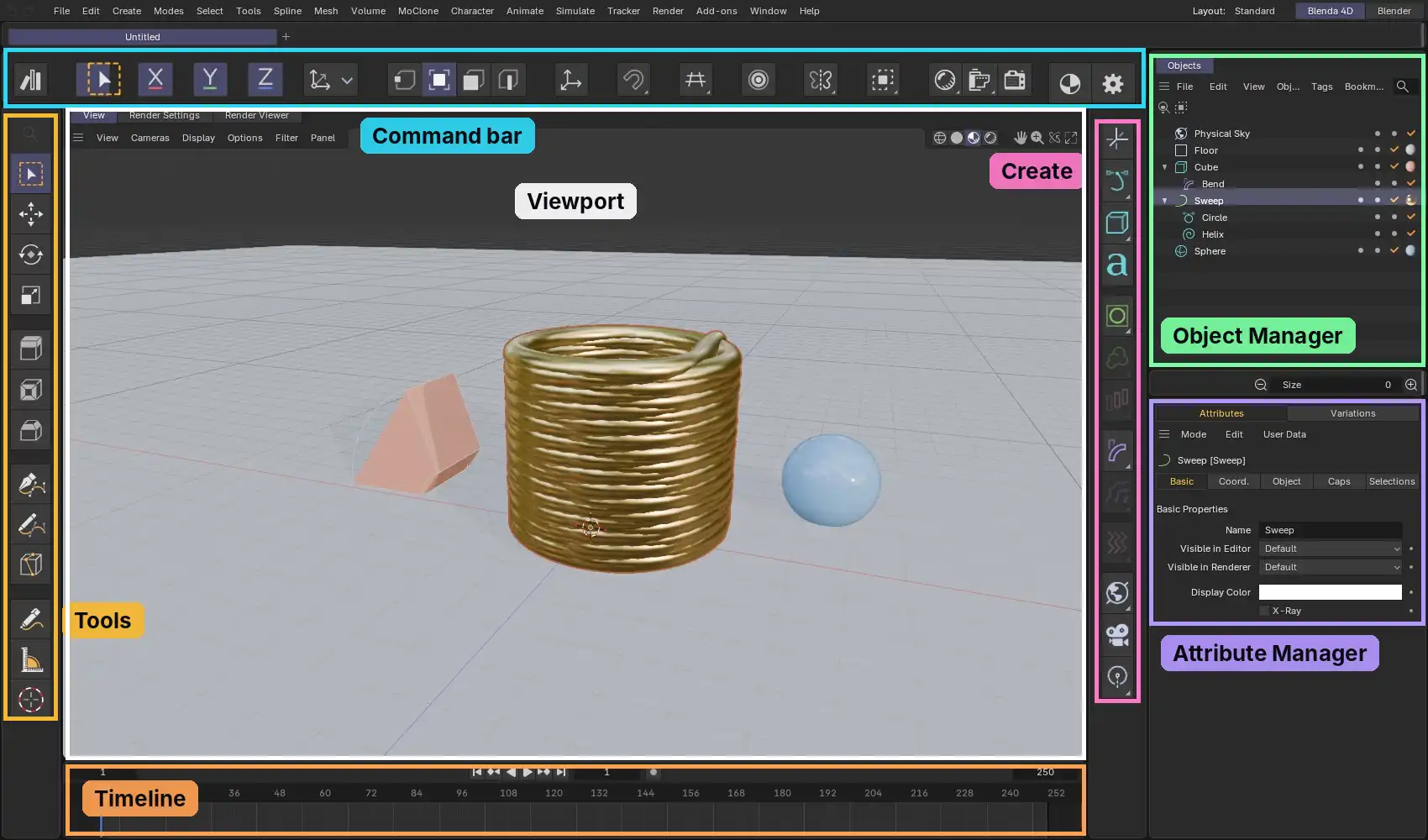
界面各部分能做的事
- Object Manager:选择、改名、拖动改变父子关系、切换显示与启用、单独显示(solo)、滚动到当前选中的对象
- Attribute Manager:始终显示所选对象的设置,按标签页分页
- 布局:命令栏、模式、用颜色区分的图标工具列与创建列、视口标签与菜单、布局保存
- 四分屏:用展开按钮把一个视图分成 Perspective、Top、Right、Front,也能还原
- 顶栏:轴、吸附、工作平面、软选择、对称、solo、渲染按钮(内容仍是 Blender 的功能)
基本体、样条与生成器
提供了 17 种参数化基本体,做完之后还能改参数调整形状。
样条有圆、矩形、圆弧、星形、螺旋(Helix)、齿轮等 12 种参数化类型,也能处理 Blender 的常规曲线。
把它们放到生成器下面,就会用子级的样条即时生成形状,所以做完之后还能继续编辑曲线。
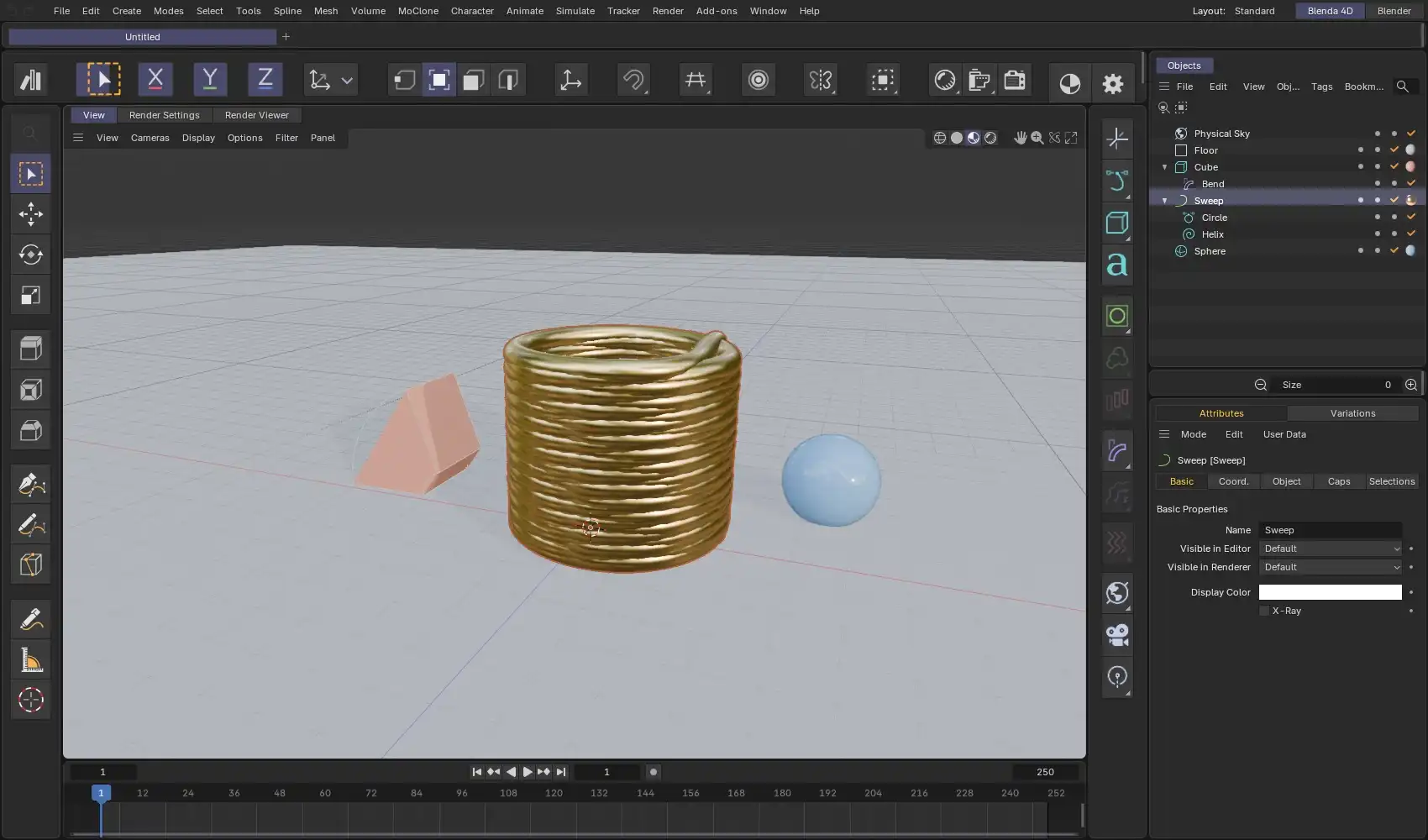
生成器(13 种)
- 从样条造形:Extrude、Lathe、Sweep、Loft
- 整理与组合:Subdivision Surface、Symmetry、Boolean、Connect、Remesh、Reduce Polygons
- 复制:Instance、Array
- 其他:Metaball
变形器
变形器有 Bend、Twist、Taper、Bulge、Shear、Lattice、Shrinkwrap、Smooth、Displace、Wave 共 10 种。
只要在 Object Manager 里放到想变形的对象下面就会生效,设置可在 Attribute Manager 里改。
灯光、Sky 与材质
灯光、天空与材质分别提供如下能力。
- 灯光:点光、聚光、带目标点的聚光、面光、基于物理的面光、IES 配置文件、平行光、太阳光。设置分为「General」「Details」「Shadow」三个页面
- Sky:用一个对象处理 HDRI 天空,或用太阳与大气生成的天空。也备有地面
- 材质:在「Material Manager」里以色块形式排列,配有应用、获取与整理的工具栏
- 材质编辑:在 Material Manager 里选中后,Attribute Manager 会纵向列出预览球与可逐通道选着色器的面板。改颜色会立刻反映到预览与 Material Manager 的色块上,也可以点「Open Node Editor」打开节点编辑器
- 材质标签:在 Object Manager 里点色块会打开「Tag」页面,可设置平铺、偏移与投影方式。还有让贴图重复不那么明显的「Seamless」开关,同一个材质的数值可以按对象分别保存
渲染设置
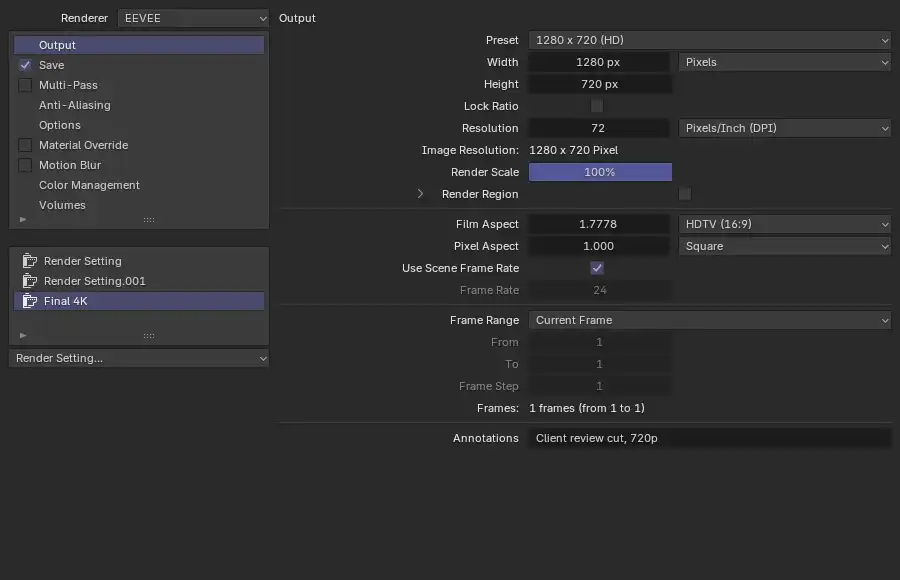
渲染设置可以命名保存、切换使用。设置按项目分页,帧范围的模式也能选。
渲染设置在使用中的视口里打开,也备有对应所用渲染器的页面。点「View」就回到场景显示。
相机
新建的相机会放在当前视口所看的位置。
在 Object Manager 里按下相机的开关就会切到该相机视角,直接旋转、平移、缩放就能移动相机。
显示、选择等改良
- 显示预设:Display 菜单里可选 Smooth、Quick、Flat 三种着色(各有带线与不带线),以及 Hidden Line、Lines
- Phong Break Selection:Select 菜单的新项。点一个多边形,就能把它所在平滑范围的整片一起选中,Shift 点击可追加。在边模式下会选中周围硬边
- 工具提示:工具栏所有按钮与菜单都有说明
- 其他:界面切换更顺,启动画面里可以选择 Blenda 4D 的键位映射
自己的资产库
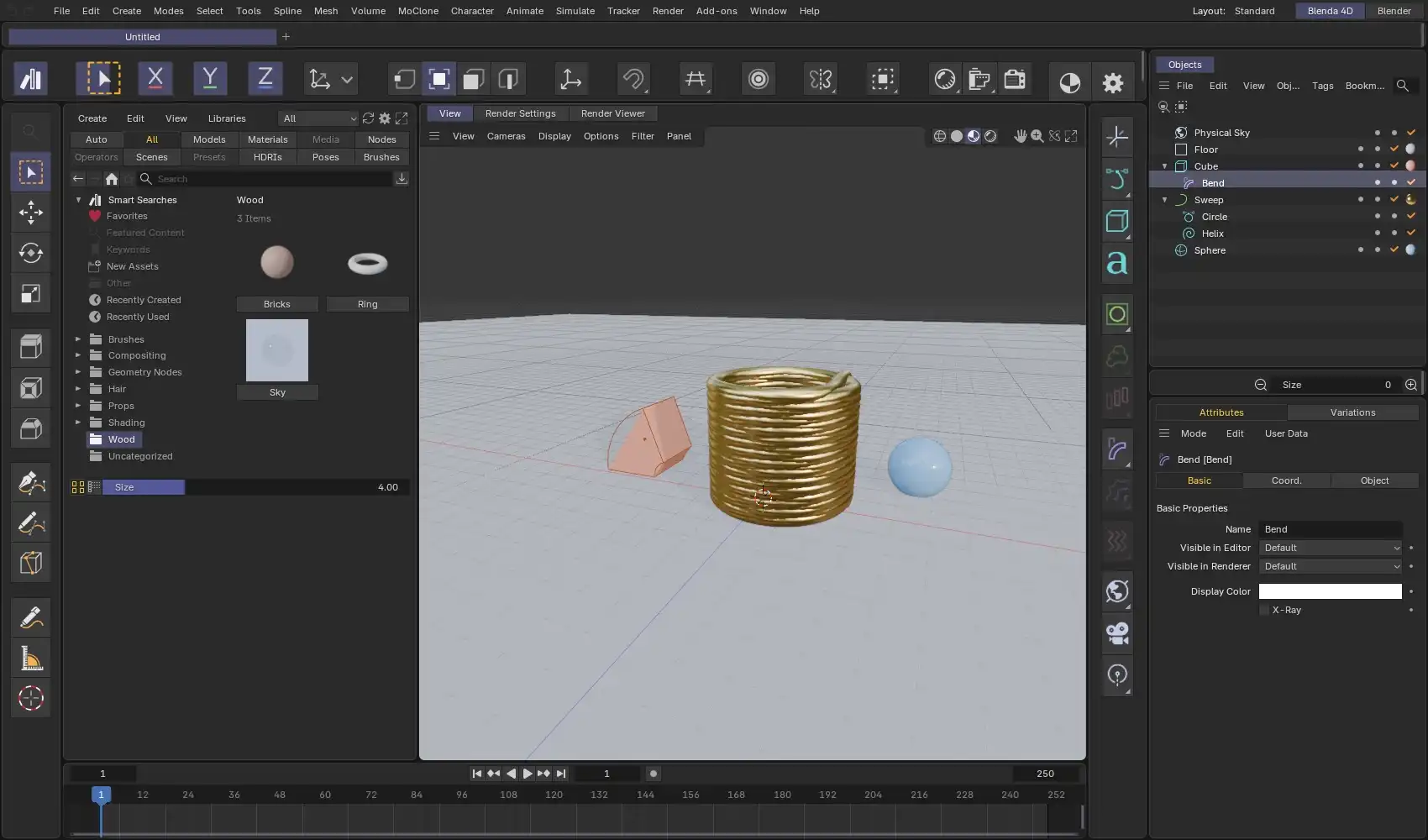
在资产浏览器里建自己的文件夹,把桌面上的文件拖进去,每个文件都会变成带预览的资产。登记好的资产可以直接拖到场景里摆放。
与其他插件协作,以及切回标准界面
即使切到 Blenda 4D 的界面,也不会离开你一直用的 Blender 功能。
- 其他插件:Add 菜单与 Object 菜单的条目、侧栏面板都能在 Blenda 4D 界面里使用
- Blender 的属性:Blender 的属性窗口也能打开
- 界面切换:用右上角的「Blenda 4D | Blender」随时回到 Blender 的标准界面
- 键位:在「Preferences > Keymap」里可以选择 Blenda 4D 专用的键位映射
目前的注意事项
- Windows 尚未获官方确认:验证过的是 Mac(Blender 5.2 LTS 与 5.3 候选版)与 Linux(5.3 候选版),Windows 的确认排在下一阶段。官网呼吁 Windows 用户在 GitHub 上反馈或提修正。另外,本刊的 Windows 环境(Blender 5.2 LTS)按后文的安装步骤装好后确实能跑。
- 时间轴与克隆工具还没有:Blenda 4D 界面里的时间轴目前只有播放等操作列。克隆工具「MoClone」也在移植中,创建列上的按钮显示为灰色。
- .c4d 读取:最初的发布里提到可以打开现有的 .c4d 场景,但这次的 README 与官网都没有写。
- 没有支持窗口:没有公司也没有客服,bug 反馈与修正由社区在 GitHub 上处理。
后续计划
最先着手的两个项目
仓库的路线图(ROADMAP.md)里最先列出的两项是下面这些。
- 时间轴:放在播放列上方的关键帧编辑器、曲线编辑器、插值与切线设置等整套动画作业
- 克隆工具(MoClone):沿网格、圆、样条摆放,往面上复制,拆分对象,以及给复制体的位置、大小与颜色加变化的 effector 与 field
其他计划
- 变形器的 field 与衰减
- 渲染历史与比较、渲染队列
- 场景的多个变体
- 体积、角色、模拟的页面
用 AI 编程助手开发
因为是开源,任何人都能参与开发。仓库里含面向 AI 编程助手的说明(AGENTS.md),并已配置成 Claude Code、Cursor、GitHub Copilot 自动读取它。
README 里也放了把路线图条目托付给智能体时的指令示例。
下载与运行环境
价格与运行环境
Blenda 4D 免费,不需要安装特殊版本的 Blender。
- 价格:免费
- 许可:GPL-3.0(与 Blender 相同)
- 需要的 Blender:Blender 5.2 LTS 以后
- 官方验证:Mac(Blender 5.2 LTS 与 5.3 候选版)、Linux(5.3 候选版)。Windows 未确认(本刊在 Windows 与 Blender 5.2 LTS 下可运行)
- 更新:注册成扩展的远程仓库后,出新版本时可以在 Blender 里直接更新
※截至 2026 年 11 月 21 日
安装步骤
从扩展仓库安装(可自动更新)
- 从 blender.org 安装 Blender 5.2 LTS 以后版本。
- 打开 Blender 的「Edit > Preferences > Get Extensions」,在右上角「Repositories」菜单里选「+ > Add Remote Repository」,URL 填「https://blenda4d.com/extensions/index.json」,并勾选「Check for Updates on Startup」(首次会询问是否允许联网访问)。
- 在 Get Extensions 里搜索「Blenda 4D」,点「Install」。出新版本时,同一位置会显示「Update」按钮。
安装后会打开 Blenda 4D 的布局。
有新版本时,菜单栏右上会显示「Update to(版本号)」按钮,从那里更新。
不想用自动更新时,也可以从 GitHub 的最新发布下载 zip,用「Add-ons > Install from Disk」安装。
另外,如果之前用 zip 装过,官方建议先从 Add-ons 里删掉,再按上面的步骤重装。




评论留言