
引言
大家好,我是 Ben Watton,一位来自英国的 3D 环境艺术家。我已在游戏行业工作了两年多,对写实和风格化环境都充满热情。
目标
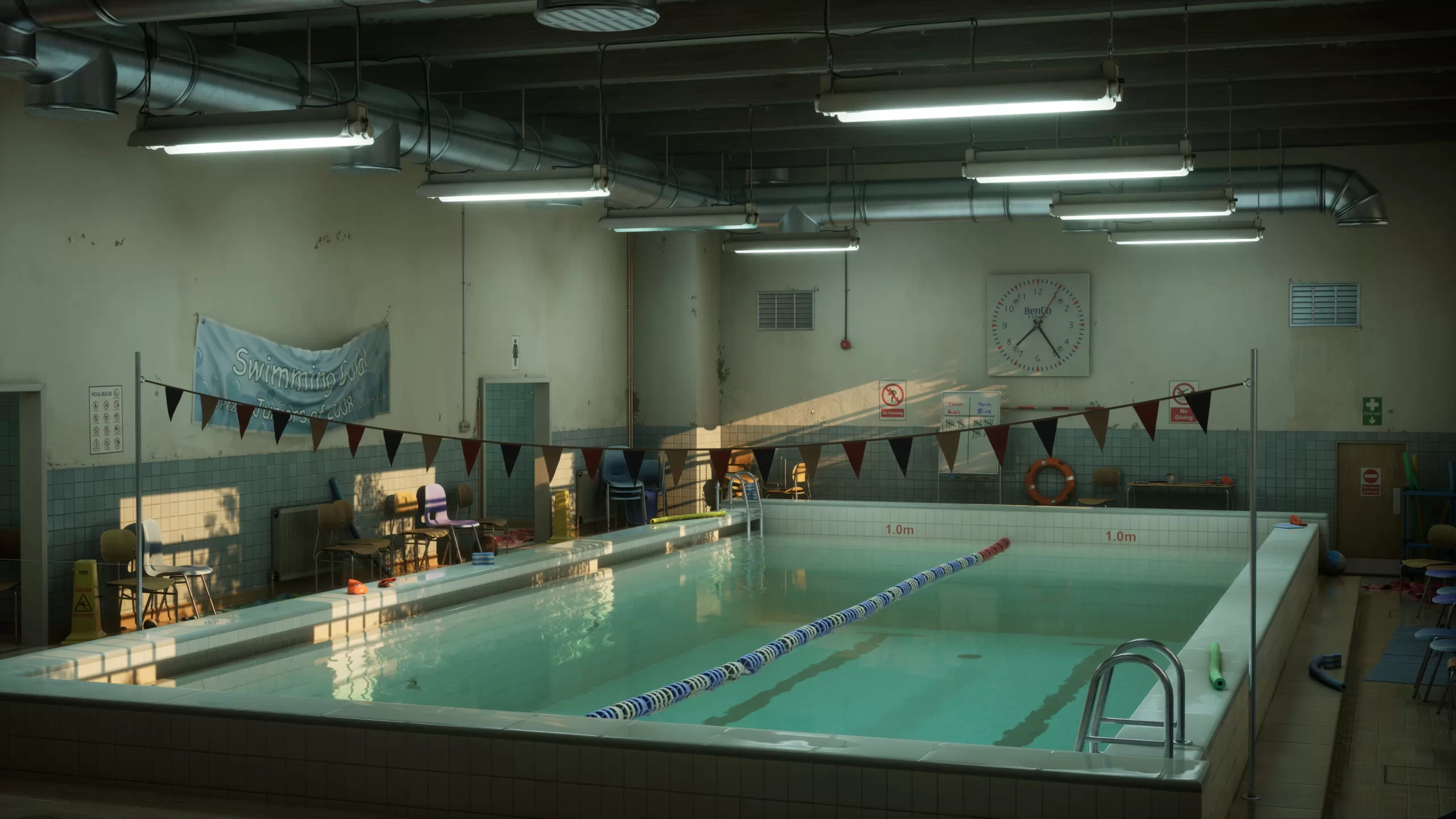
这个环境的主要目标是搭建一个大量使用建筑套件(Architecture Kit)和修剪纹理表(Trimsheet)的场景。同时我希望场景在不牺牲视觉品质的前提下尽可能高效。
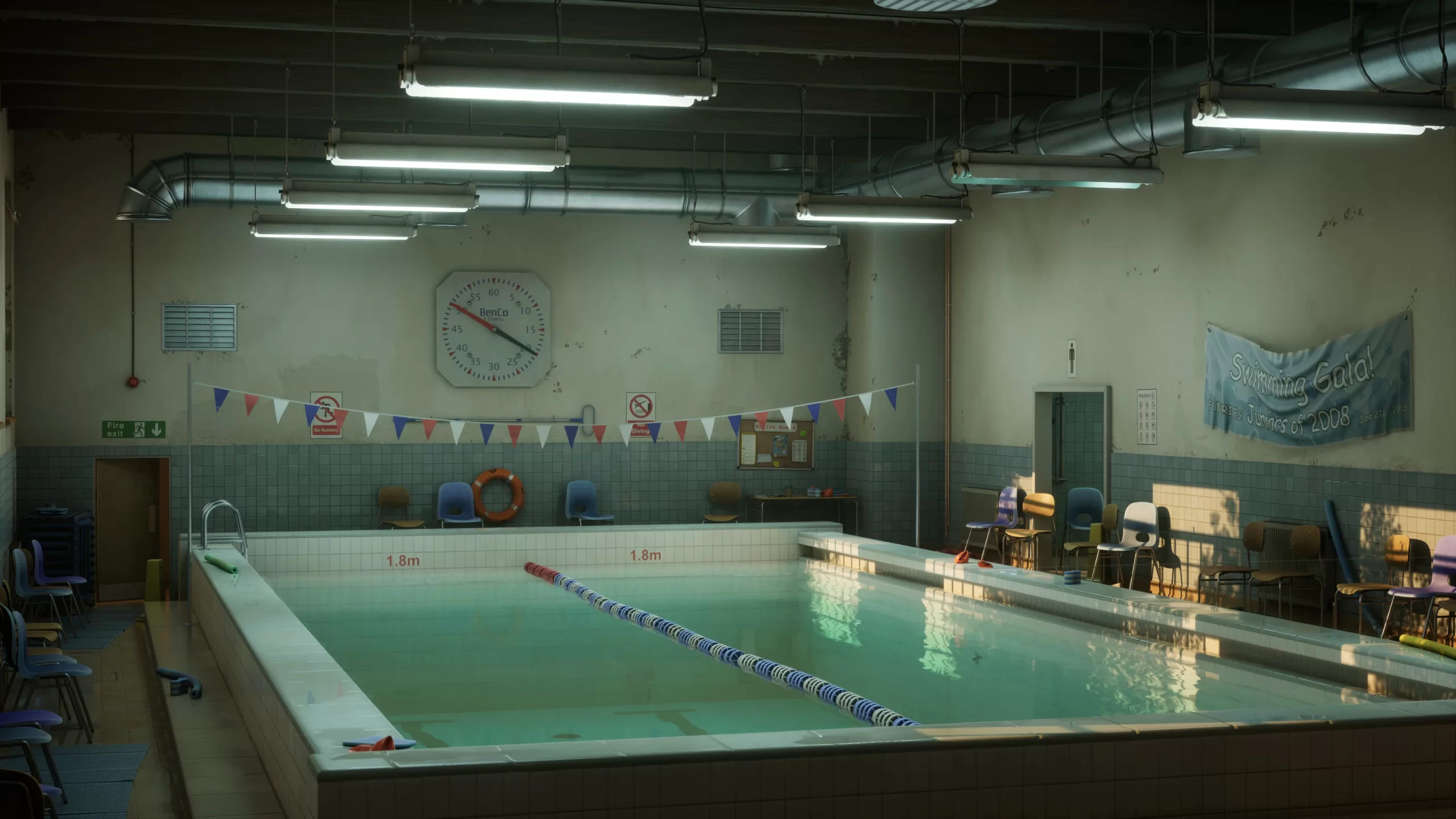
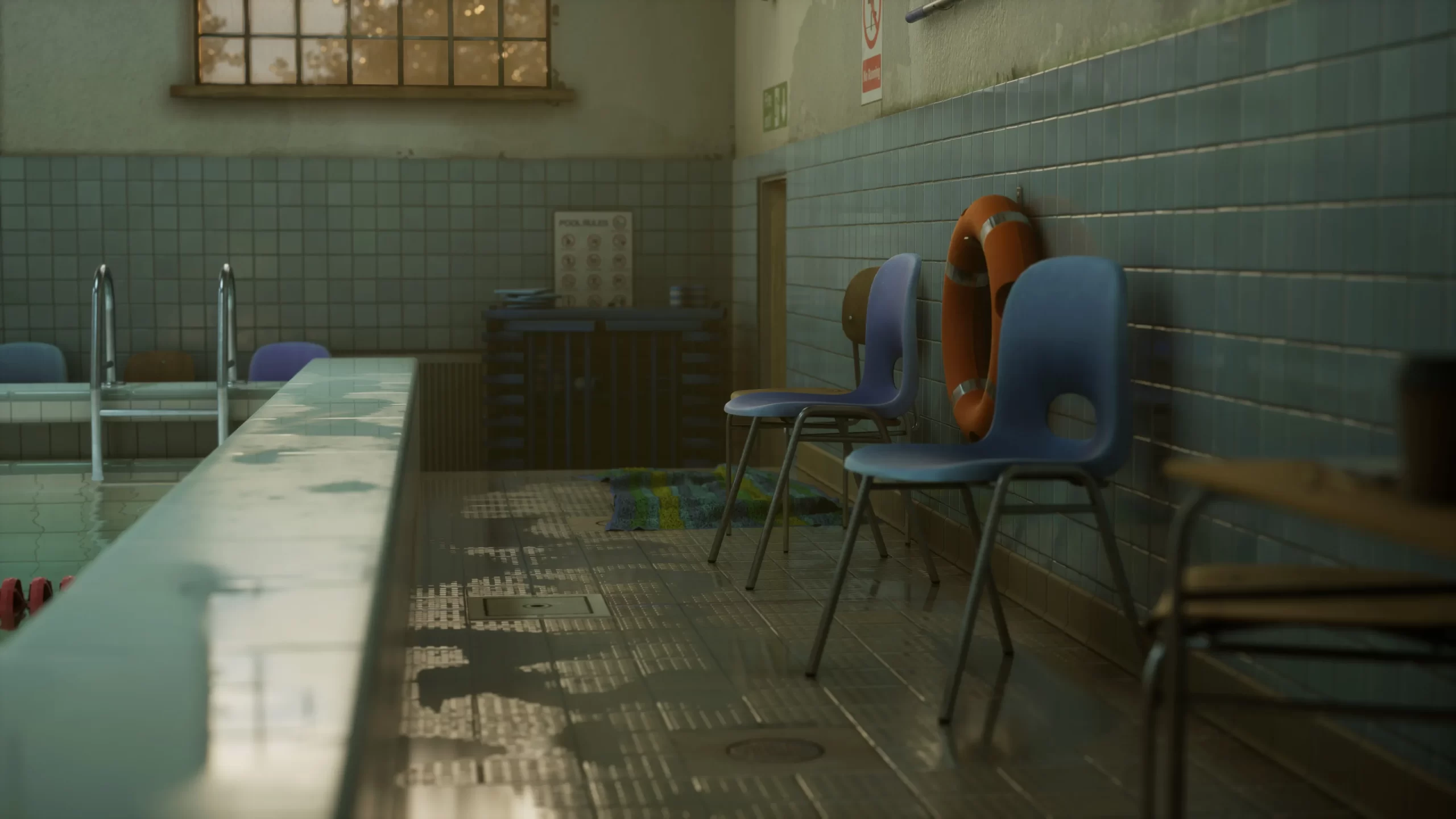
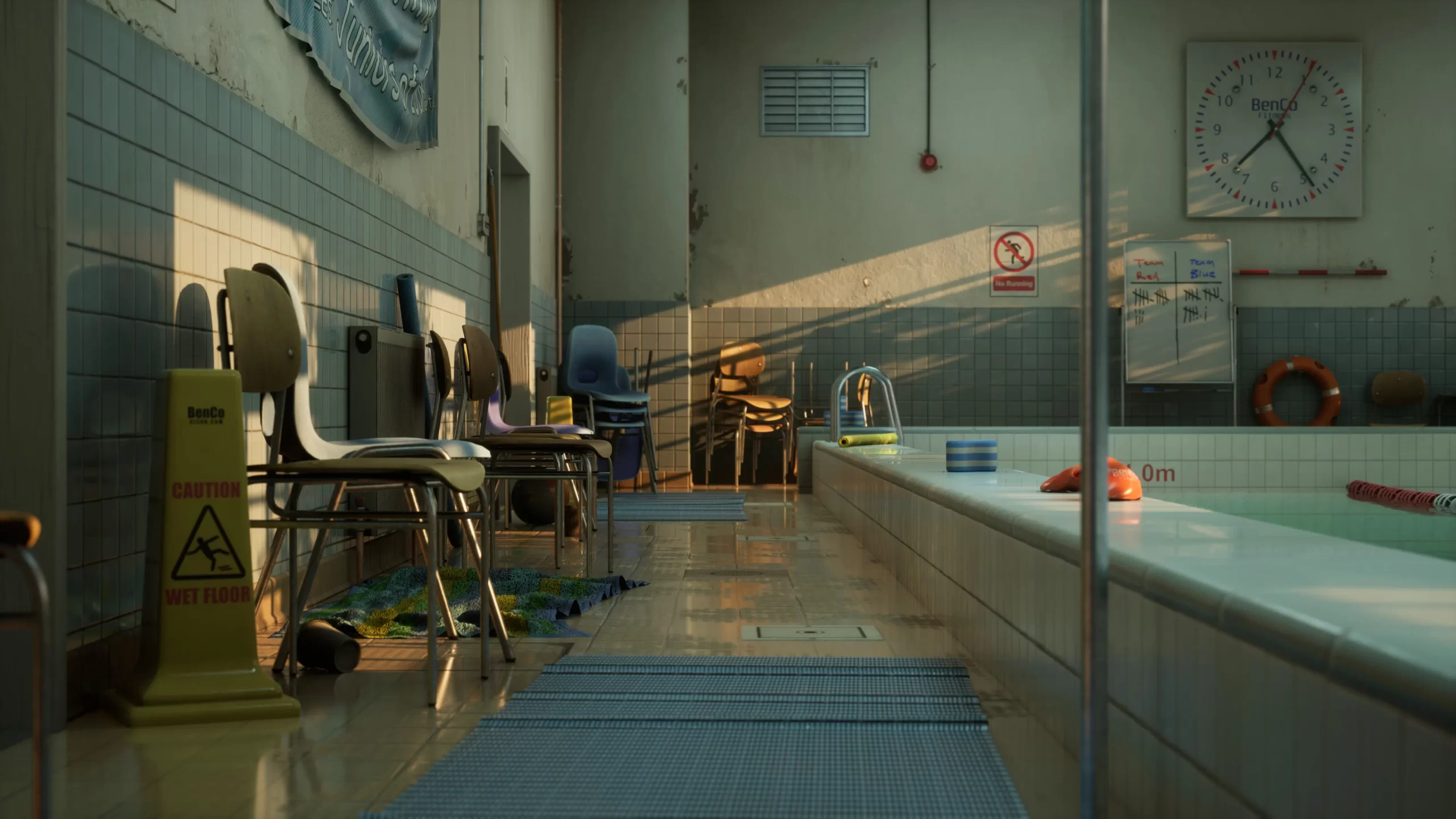
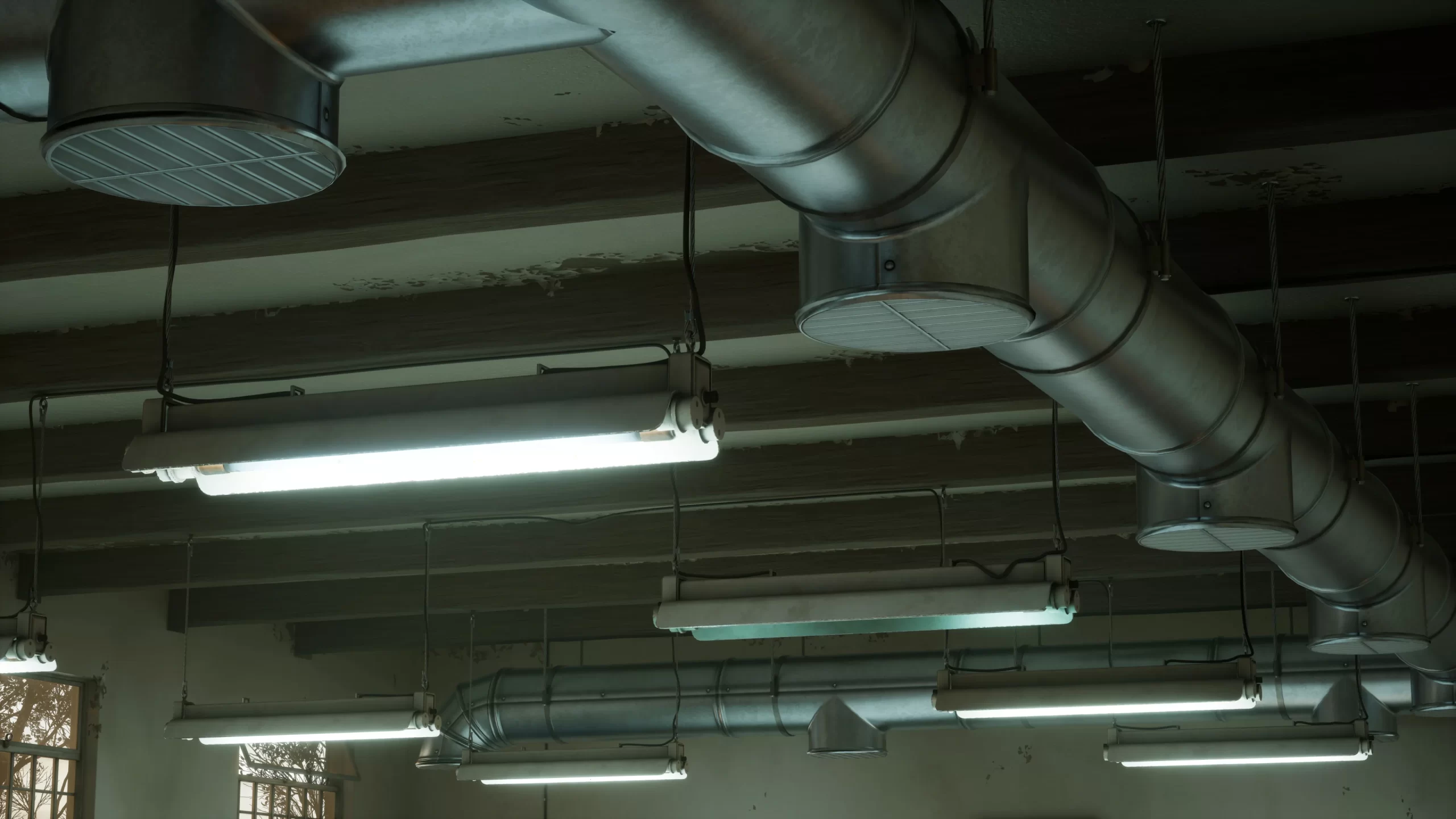
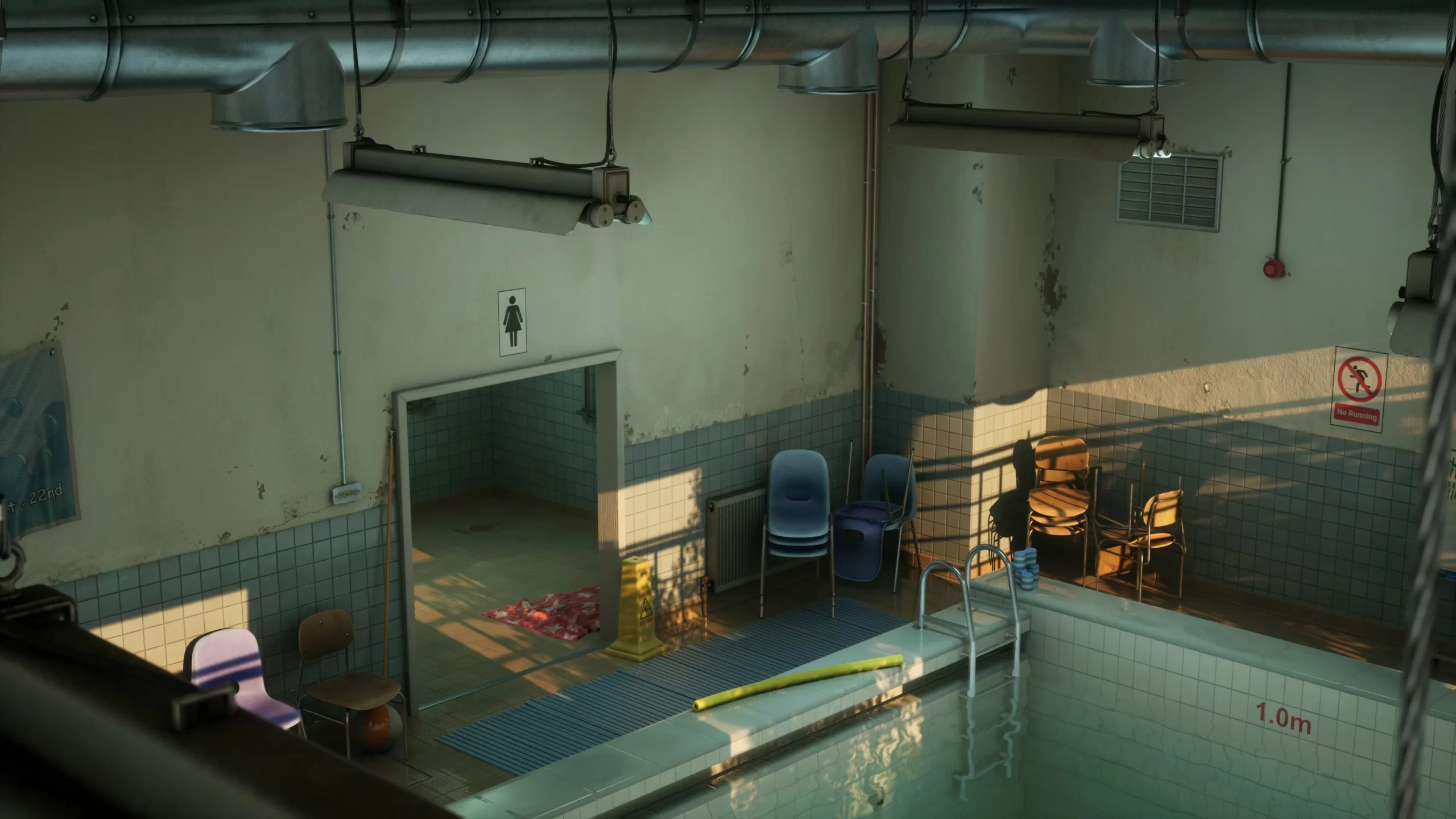
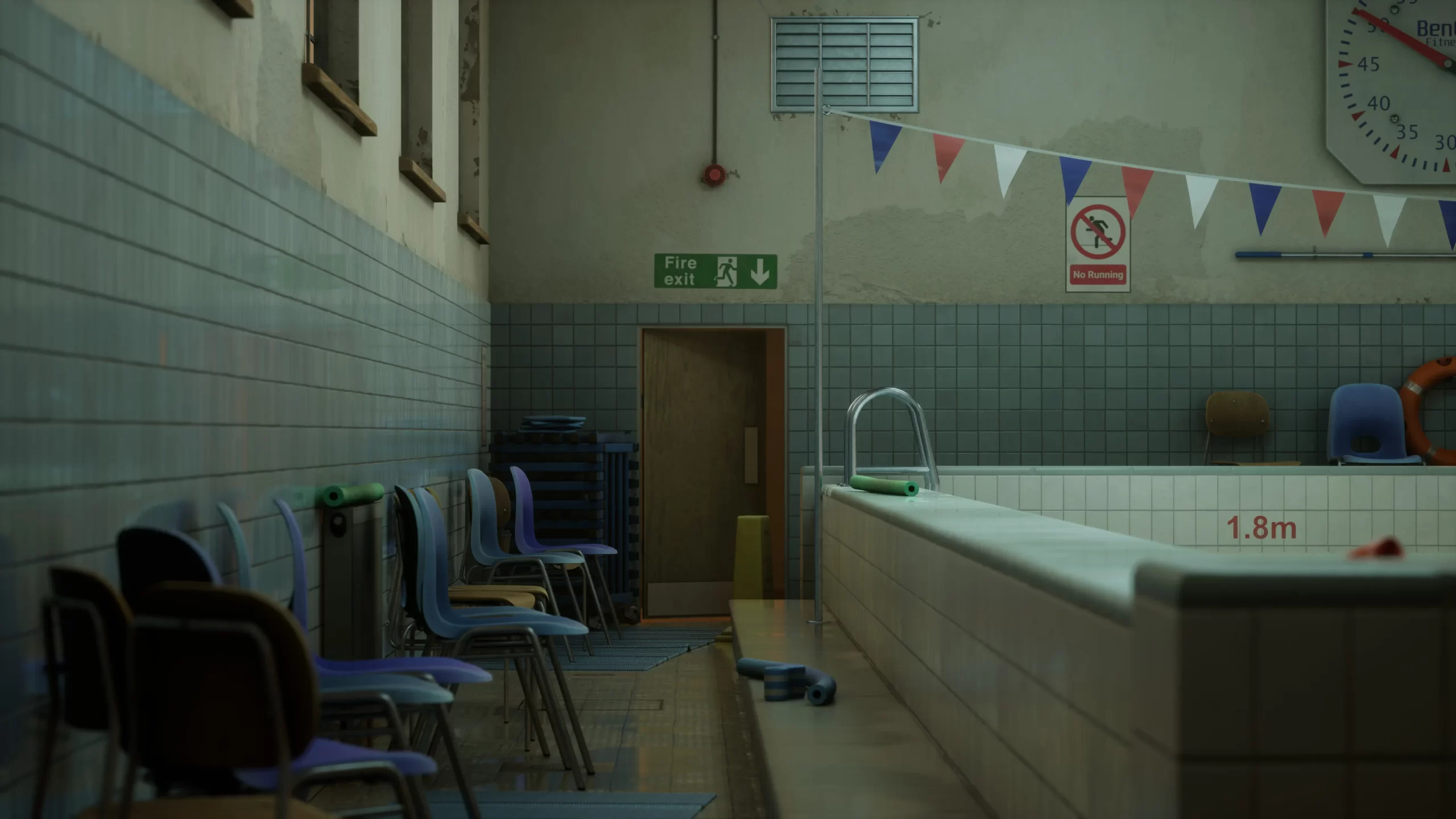
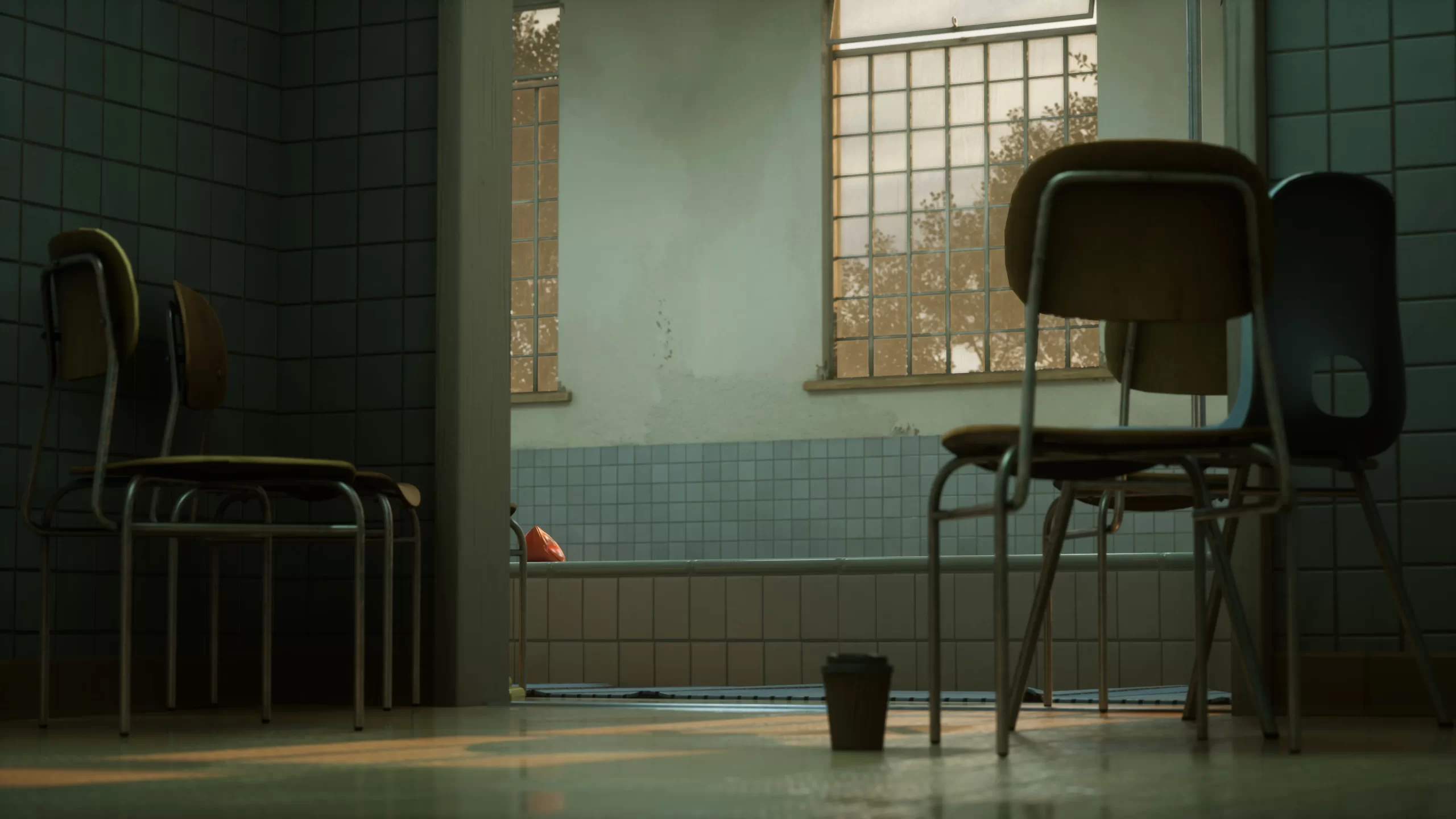
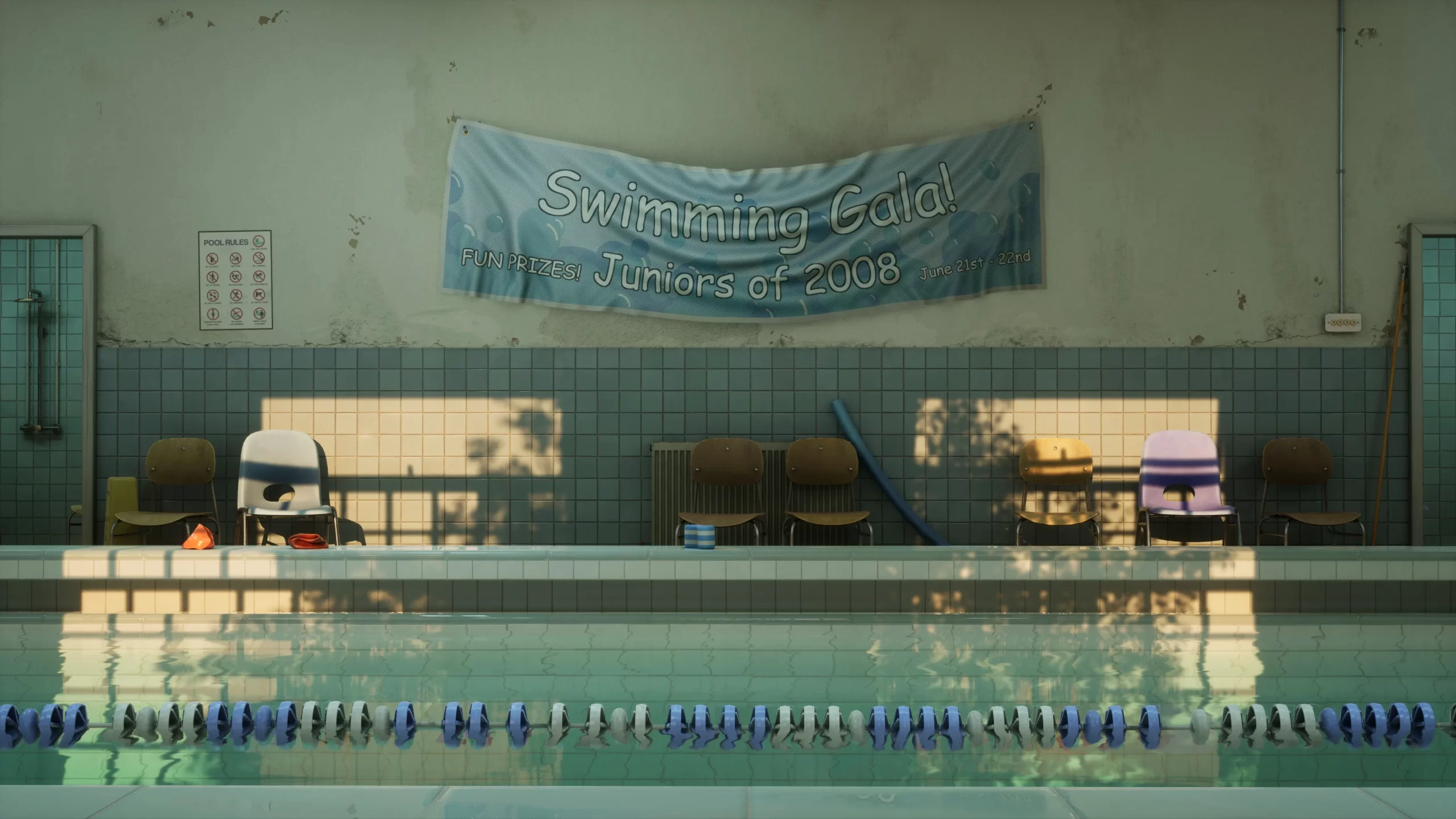
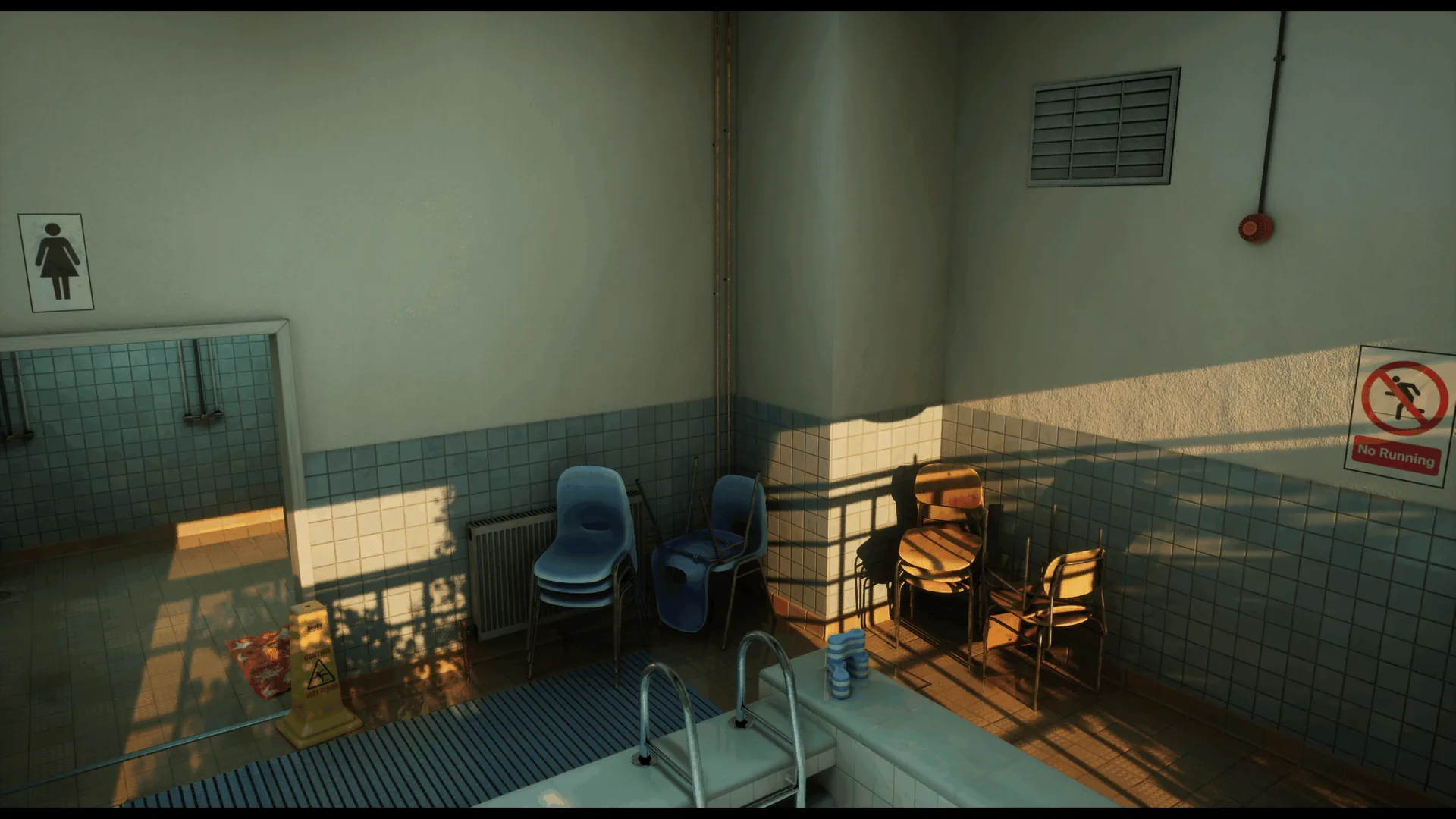
渲染展示:更衣室入口区域。
工具
Maya:用于 3D 建模、UV 展开和资产网格优化。
Unreal Engine:游戏引擎,用于场景搭建、道具摆放、灯光、渲染、蓝图等。
Substance Painter:为资产绘制纹理,以及创建和存储智能材质(Smart Materials),实现更快且一致的纹理绘制流程。
Substance Designer:用于创建可平铺材质。
Marmoset Toolbag:用于烘焙资产。我认为 Marmoset 的烘焙仍然远优于 Painter,可以实时修正烘焙瑕疵和倾斜问题,而且烘焙速度更快、分辨率更高。
Photoshop:用于制作部分贴花、平面设计,以及修复纹理上的小问题。
DaVinci Resolve:用于视频剪辑和配音。
Megascans Bridge:使用了一些免费的污渍贴花为场景添加灰尘和污垢。
PureRef:用于收集和整理参考素材。
Trello:用于规划、组织和跟踪项目进度。
灵感与参考
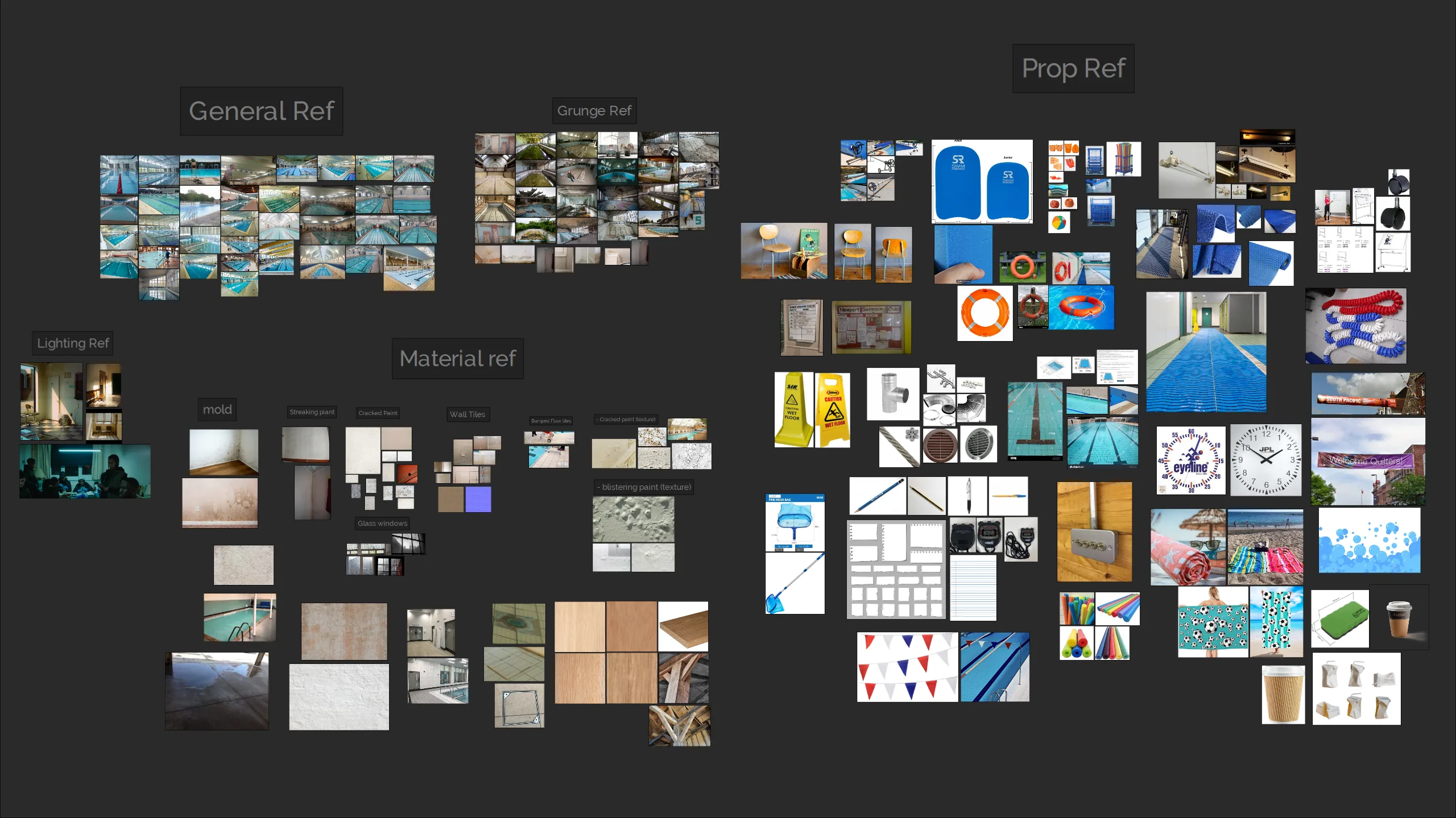
我使用 PureRef 收集想要创建的环境类型的图片——本项目中就是各种不同的游泳馆。这有助于后续规划场景中需要哪些资产和纹理。
我还会收集能够传达我想要营造的氛围的图片,这些图片可以是任何空间或地点,因为我主要关注的是光照、色彩、叙事和构图。
收集了足够的参考之后,我喜欢创建一个 Trello 看板。
我将 Trello 看板设置如下:
颜色编码标签:帮助快速区分不同卡片,无需创建更多列。
待办列:每张卡片起始的位置。
进行中列:当某个资产开始制作时,其卡片移入此列。
问题与反馈列:当发现问题或收到反馈时,在此列创建新卡片,写上问题的简短描述并附上截图以提供更多上下文。
已完成列:任务完成后卡片移入此处。
所有卡片从右侧开始,随着进度推进逐渐向左移动。这不仅令人愉悦,还能保持项目任务简洁有序。下面是 Trello 看板的示意:
体块搭建与规划
接下来进入体块搭建(Blockout)阶段。我首先关注场景的整体比例和构图,设置几个摄像机,摆放一些基础立方体,直到找到满意的方案。
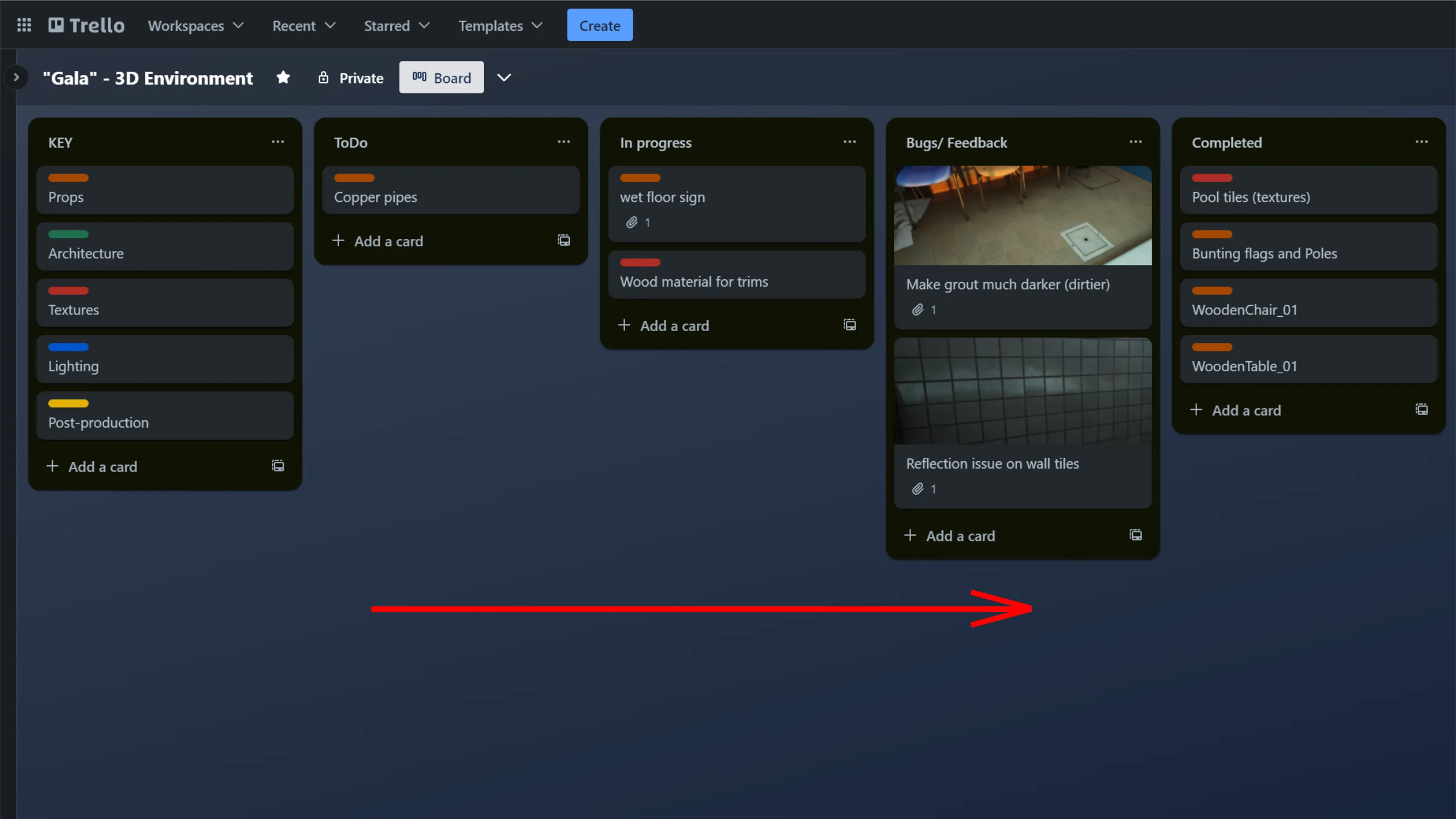
Trello 看板规划:从待办到完成,任务卡片从右向左移动。
如上图所示,我倾向于在体块搭建阶段将网格做得更深入一些,创建一个按比例、基于参考的中模(Mid-Poly Mesh)。
我认为这是一个值得养成的习惯,因为它能为建模过程赢得良好的开局。
在我看来,制作一个不按比例的草率体块模型往往是浪费时间——它无法给你准确的比例参考,而且你最终还是要回头重做。
确定了大致形状后,我会进行测量、确定比例,然后开始将建筑拆分为套件的各个部件。
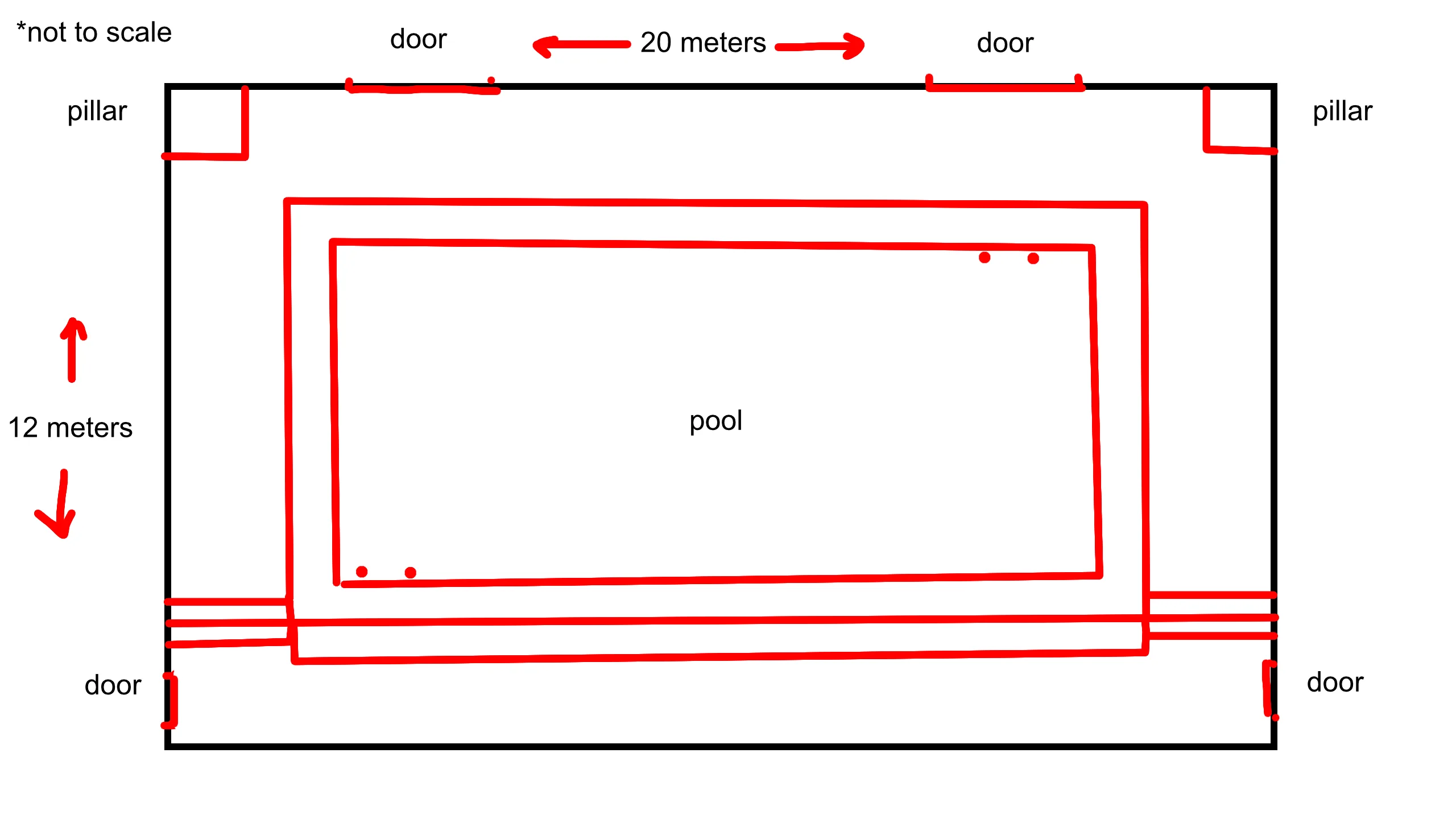
体块搭建(Blockout)阶段,使用按比例的中模搭建场景布局。
我首先专注于完成建筑套件的几何体,然后再做其他任何事情。在本项目中,这包括墙面、地面(天花板使用与墙面相同的网格)和泳池。
之后,我添加了门框、通风口和天花板横梁,因为这些套件元素依赖前面部件的尺寸。以下是整个建筑套件的最终纹理效果。
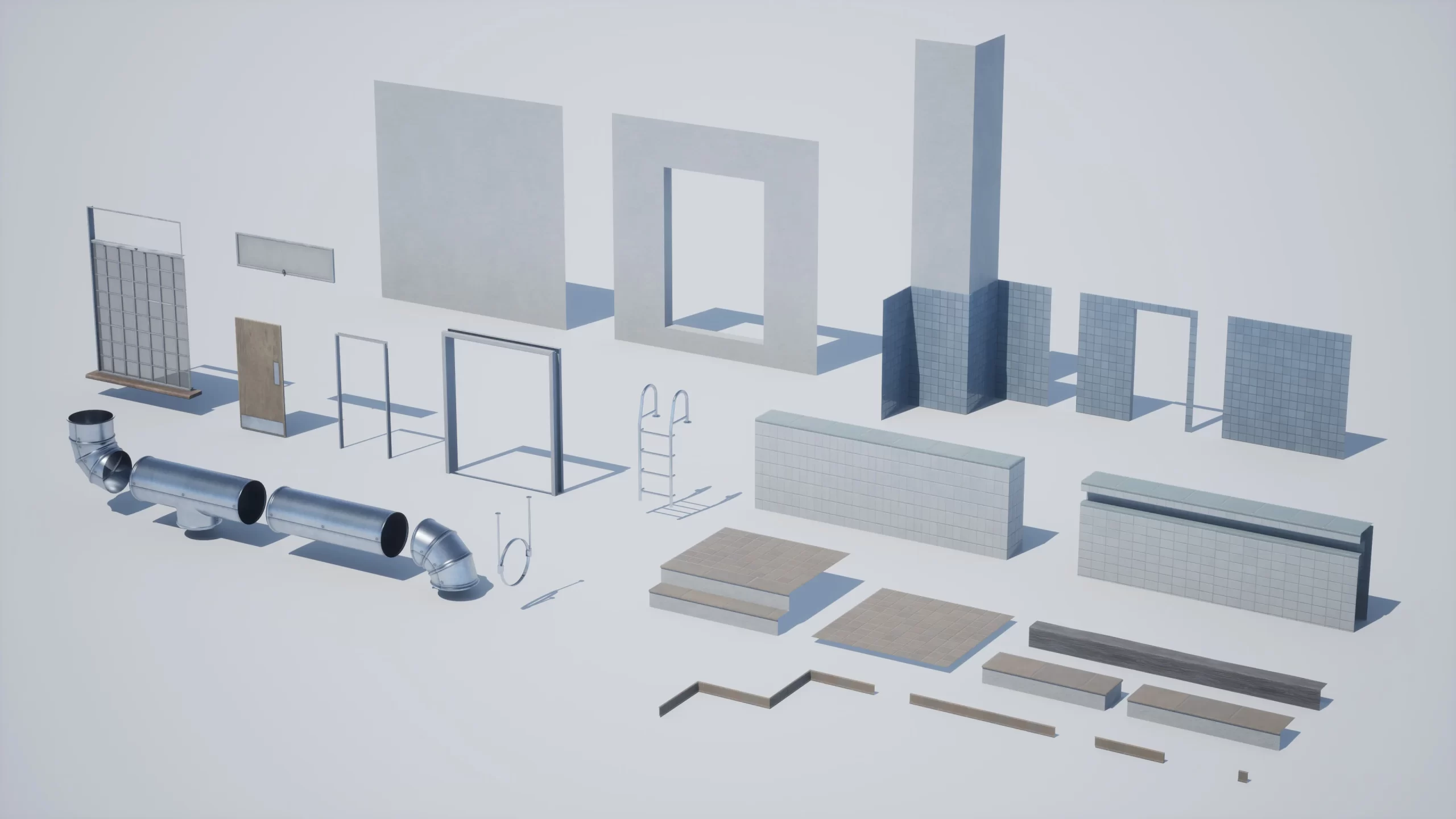
建筑套件(Architecture Kit)最终纹理渲染,包含墙面、地面、泳池等模块。
小贴士
所有资产保持一致的纹理密度(Texel Density)非常重要,光照贴图密度(Lightmap Density)同理,这在学生作品中经常被忽视。严重的话会毁掉整个场景、破坏沉浸感,让某些区域显得分辨率很低。
对于游戏来说,2048×2048 贴图对应 10.24 px/unit。不需要做到完美,但建议尽量让场景中所有资产接近这个数值。
道具制作流程
道具流程就是标准的高模到低模烘焙(High-to-low Bake)。我先制作一个中模用于体块搭建,满意后清理模型。
然后将其一分为二:一个版本做成高模,另一个优化为低模。低模进行 UV 展开并按 10.24px(2048 贴图)或 5.12px(1024 贴图)的密度排列 UV,具体取决于物体在世界空间中的尺寸。烘焙在 Marmoset 中完成,然后导入 Substance Painter。
道具制作流程:高模到低模烘焙(High-to-low Bake)。
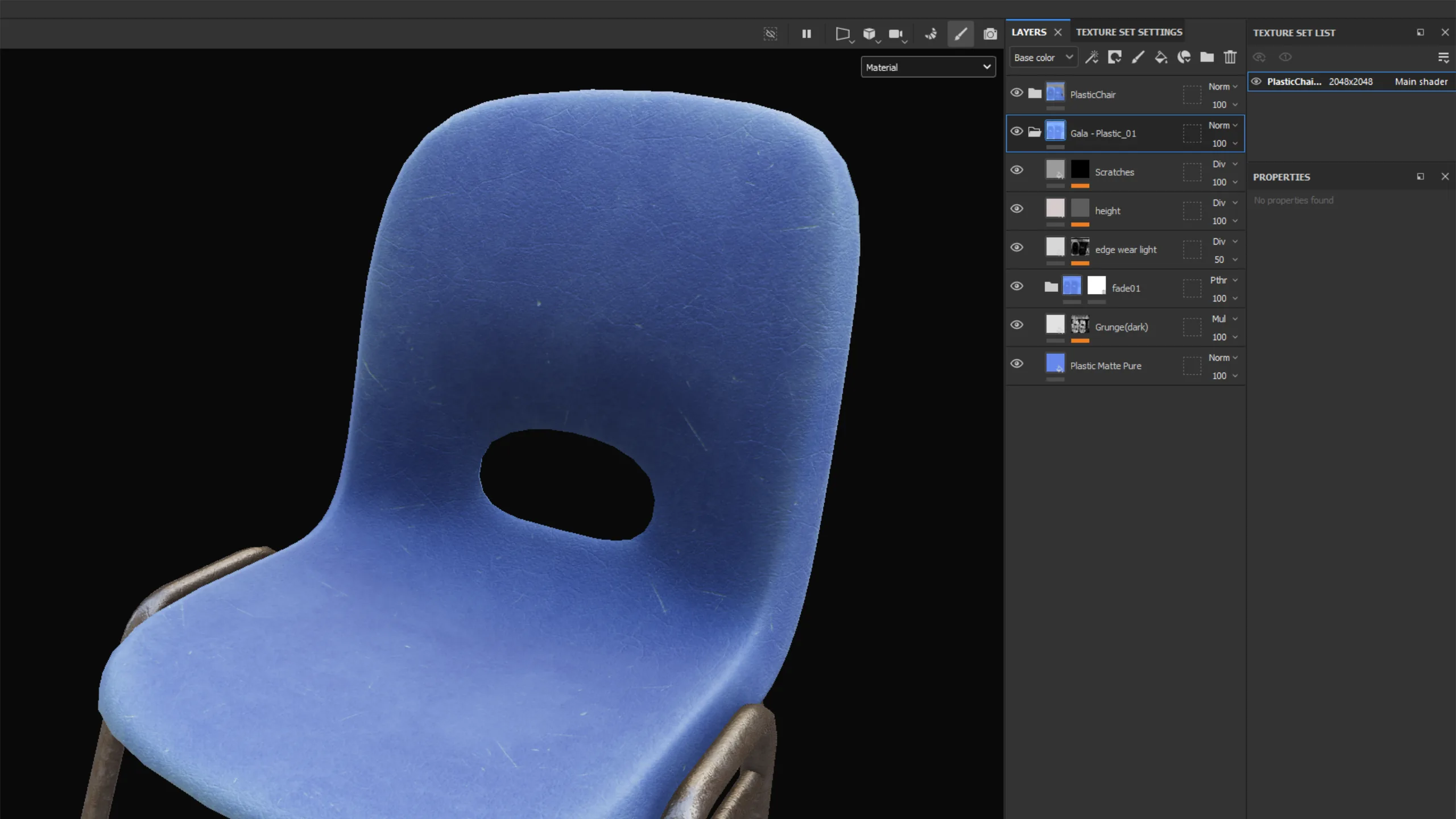
烘焙完成后,我在 Substance Painter 中为资产绘制纹理。我的工作方式是程序化的——先将纹理创建为智能材质,之后再添加手动细节。
这样我就能建立一个纹理库,日后可以从中调用并微调,快速为后续资产绘制纹理。
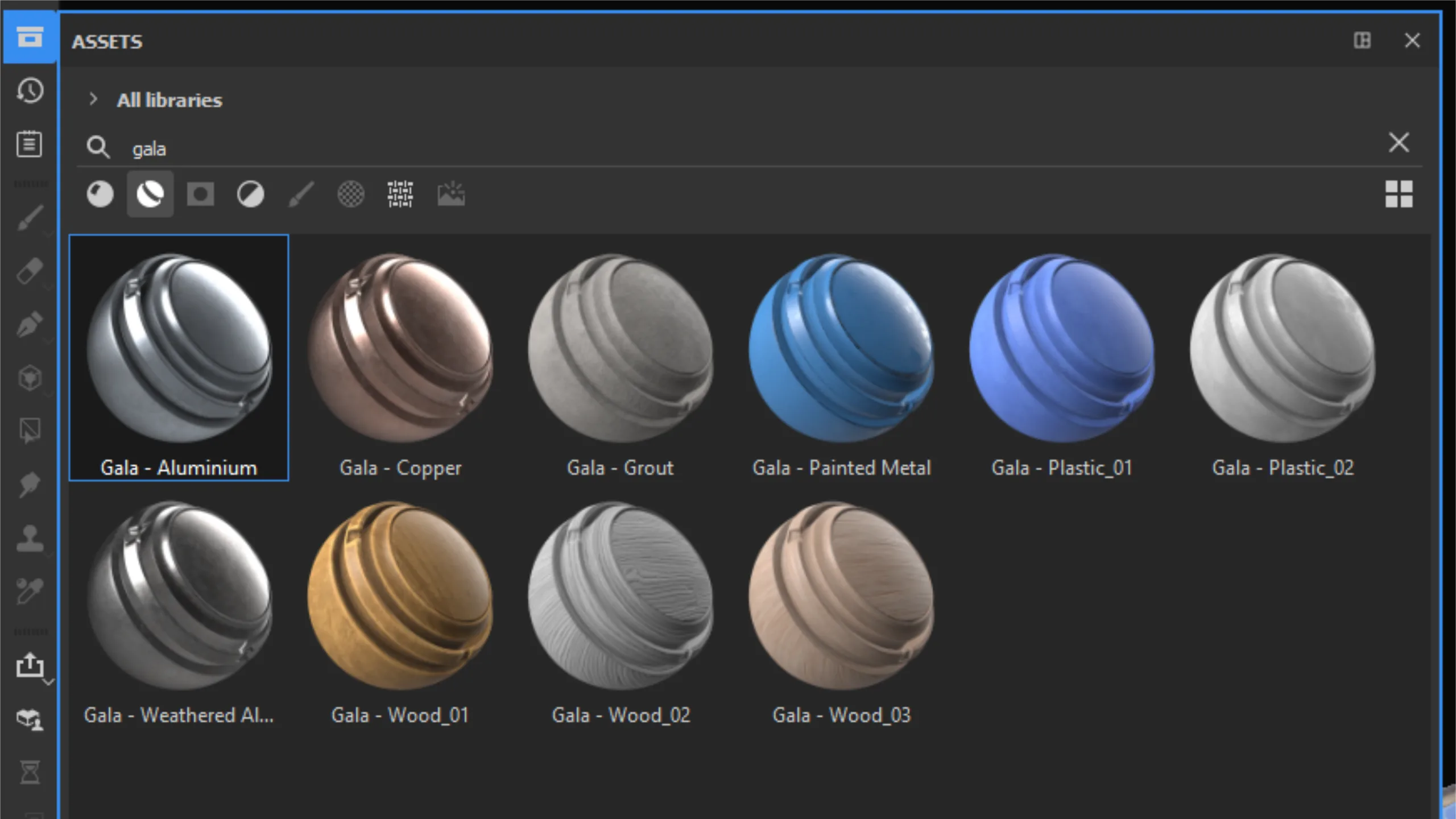
在 Substance Painter 中创建智能材质库,加速后续资产纹理绘制。
材质创建
场景中所有可平铺纹理都是我使用 Substance Designer 手工制作的。
使用 Substance Designer 手工制作的可平铺纹理节点图。
关于纹理创建,我有两个建议:第一,保持节点图尽可能简洁、标注清晰、干净;第二,分阶段进行,经常导入引擎在正确光照下实地测试。
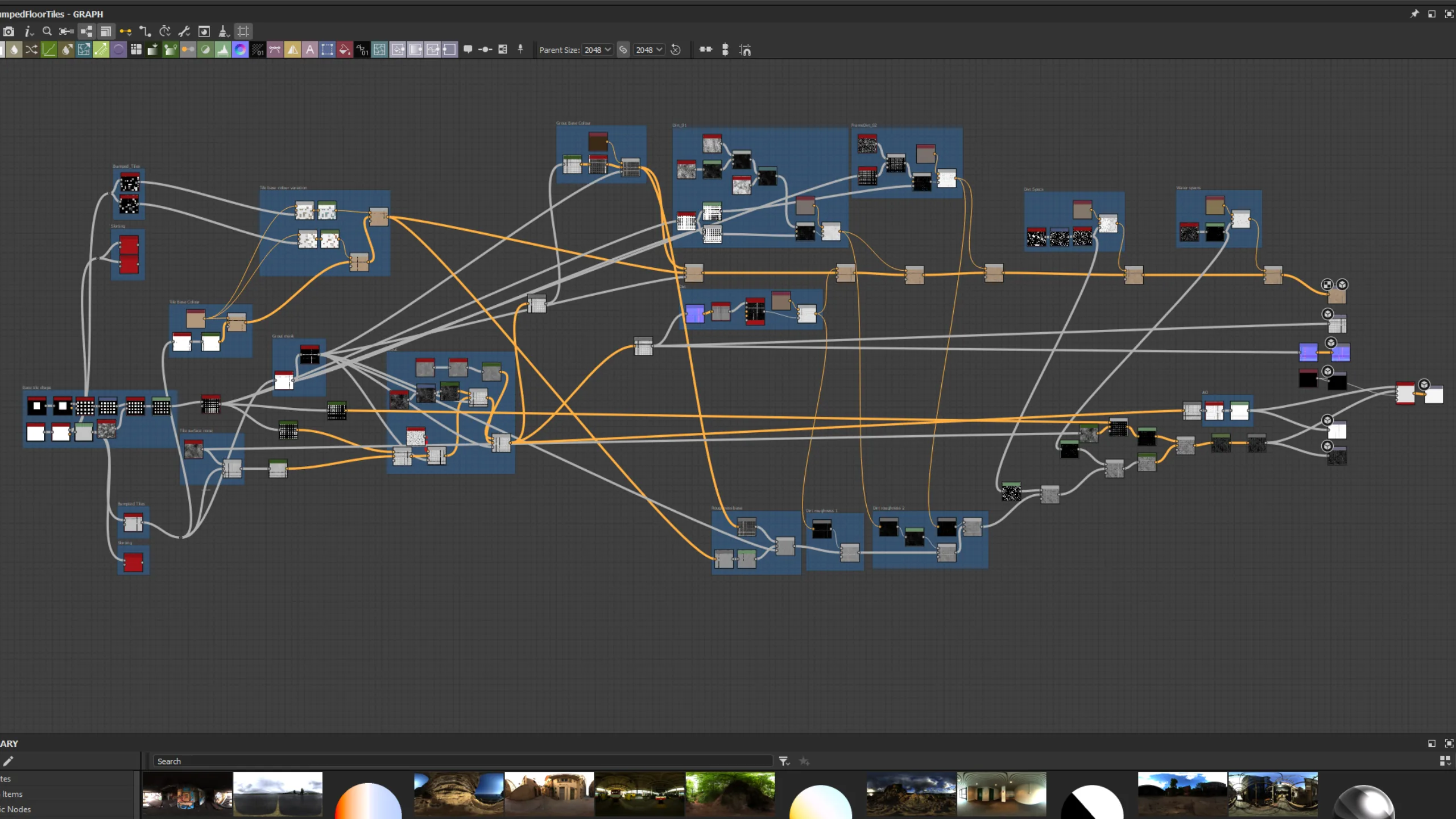
材质创建过程中频繁导入引擎测试,确保在正确光照下效果达标。
很多时候你需要的只是一个简单的纹理,不要做多余的工作。
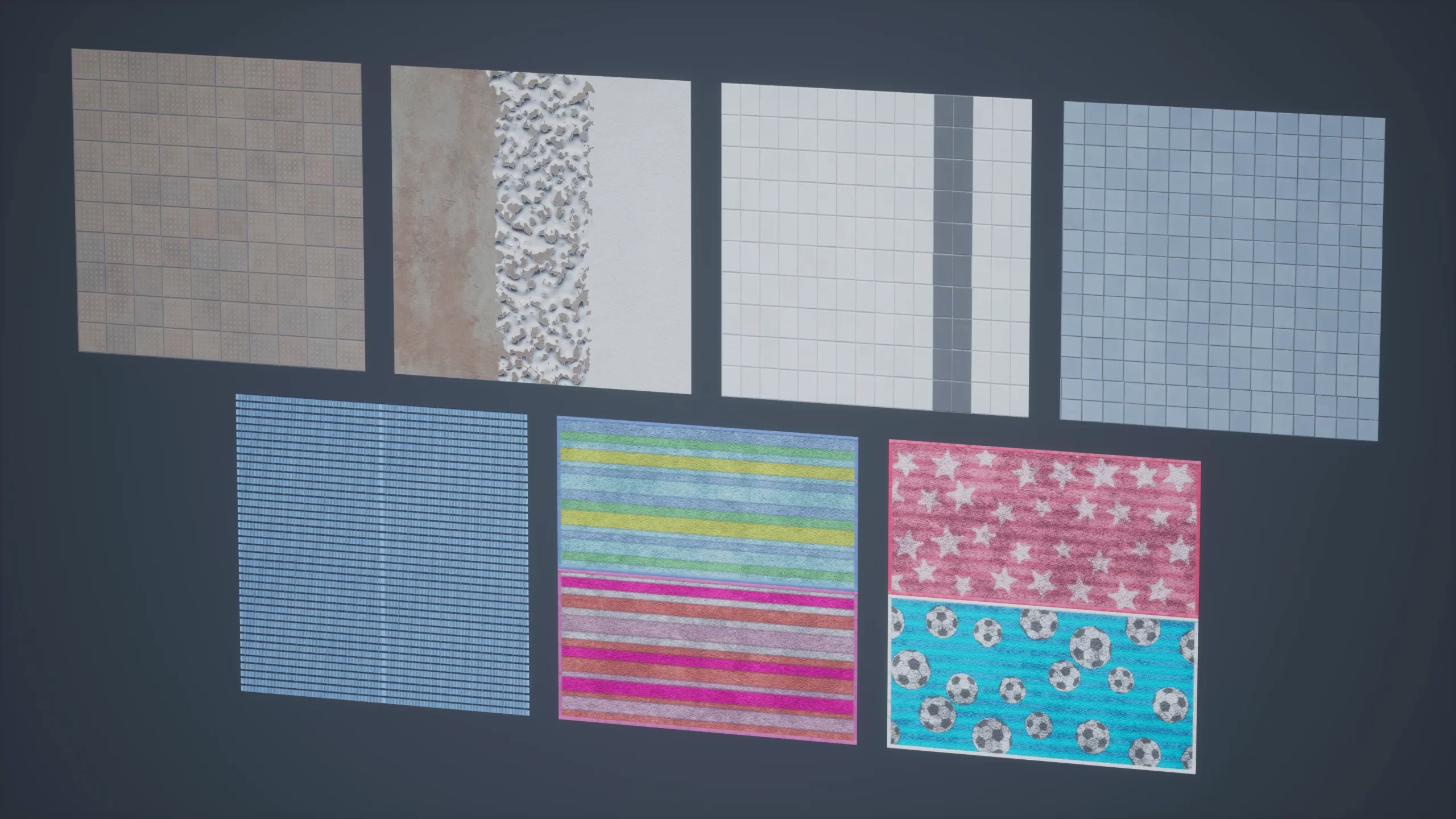
制作修剪纹理表(Trimsheet)是游戏艺术家的重要技能,本场景中许多可平铺纹理都整合在了一张贴图上。
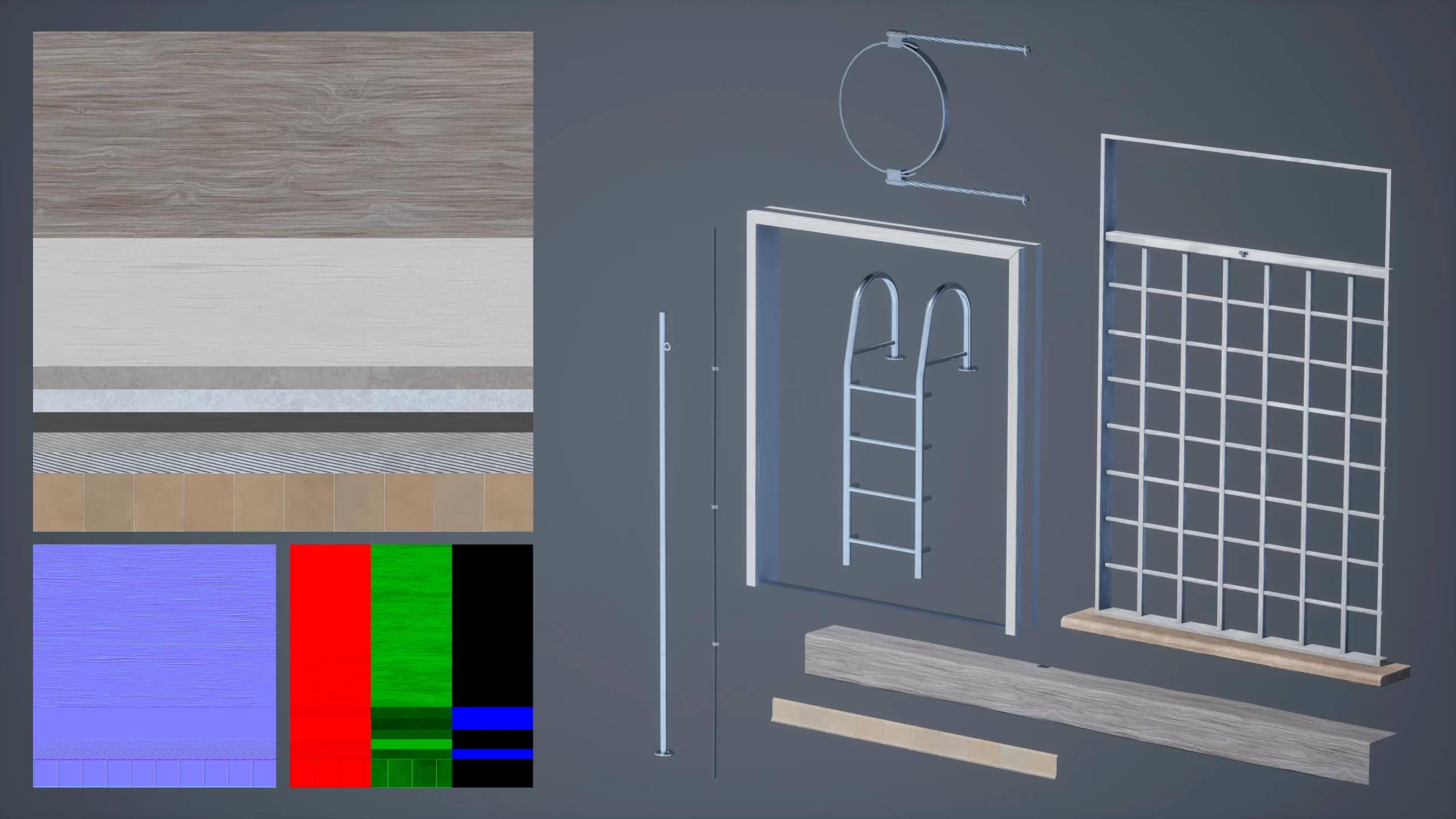
修剪纹理表(Trimsheet):将多种可平铺纹理整合到单张贴图上。
在正式制作前先测试纹理非常重要。规划好你的修剪纹理表,检查每种纹理在贴图上需要多少空间。
下面是我规划修剪纹理表时的早期截图,我使用 UV 来获取每种纹理的准确尺寸。
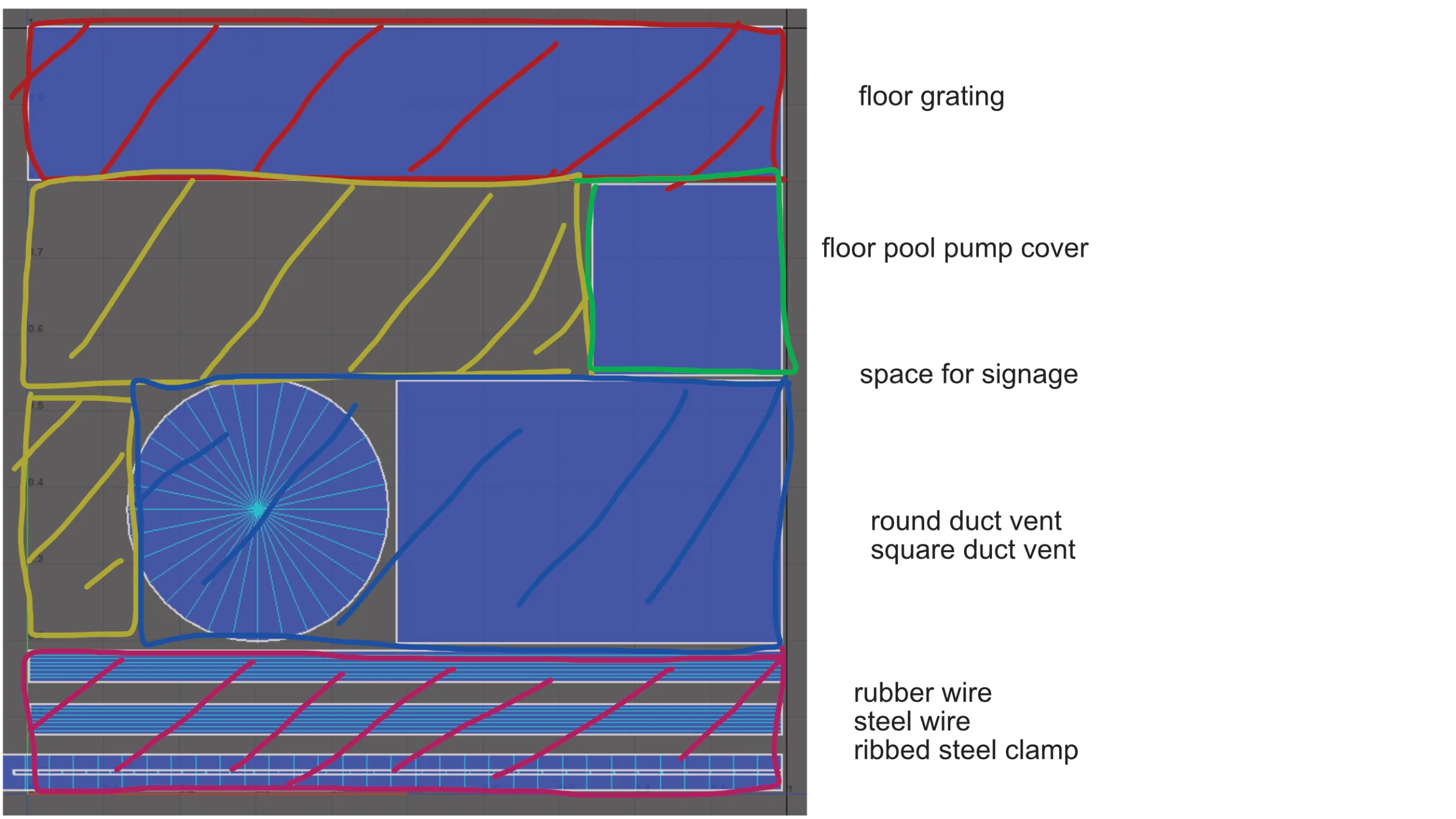
修剪纹理表早期规划:使用 UV 获取每种纹理的准确尺寸。
顶点混合与贴花
顶点混合(Vertex Blending)是一个非常简单却极其强大的工具,能为场景增添大量生机和细节。同样地,避免让事情变得不必要地复杂——YouTube 上有很多简短的顶点混合教程,完全够用。
下面是我的设置。对不熟悉虚幻引擎蓝图的人来说可能看起来很吓人,但其实只是同一组节点复制了三次、改了纹理输入而已。
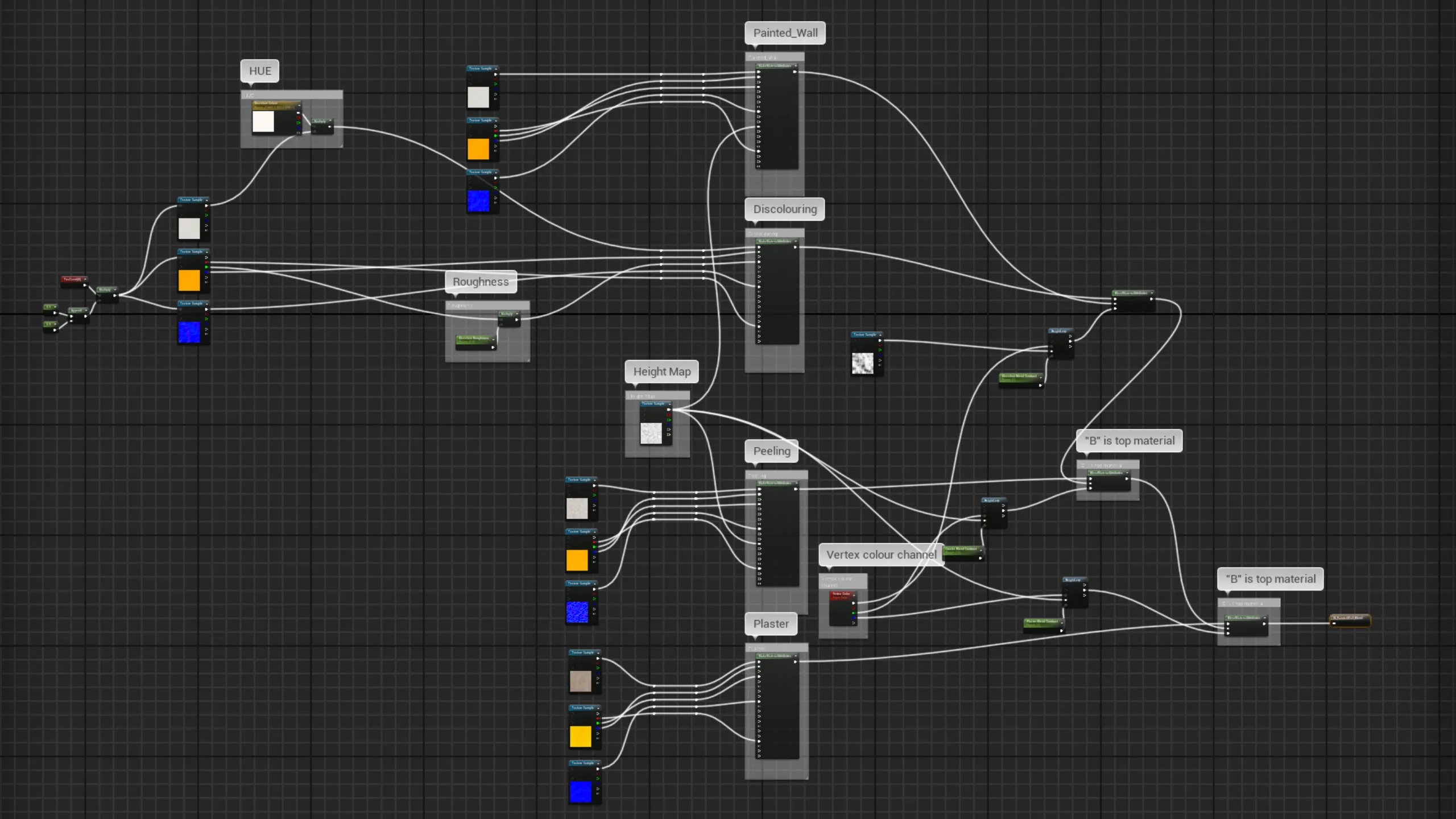
虚幻引擎(Unreal Engine)顶点混合(Vertex Blending)蓝图节点设置。
在本场景中,我使用顶点混合添加了:
- 墙面上的潮湿变色斑
- 油漆裂缝
- 下方暴露的灰泥
贴花方面我使用了 Megascans Bridge,它非常适合添加污垢、渗漏和裂缝等定制细节,作为顶点混合材质的补充。
灯光
灯光是一件需要逐步积累的事情。本场景中,随着场景细节不断丰富,我进行了多次灯光迭代。这里没有什么特别的技巧,就是烘焙光照(Baked Lighting)。
重要的是将灯光数值与现实生活中的数值对照检查,确保光照贴图设置正确。剩下的就是不断参考参考图、反复试错,以及获取有效的反馈。
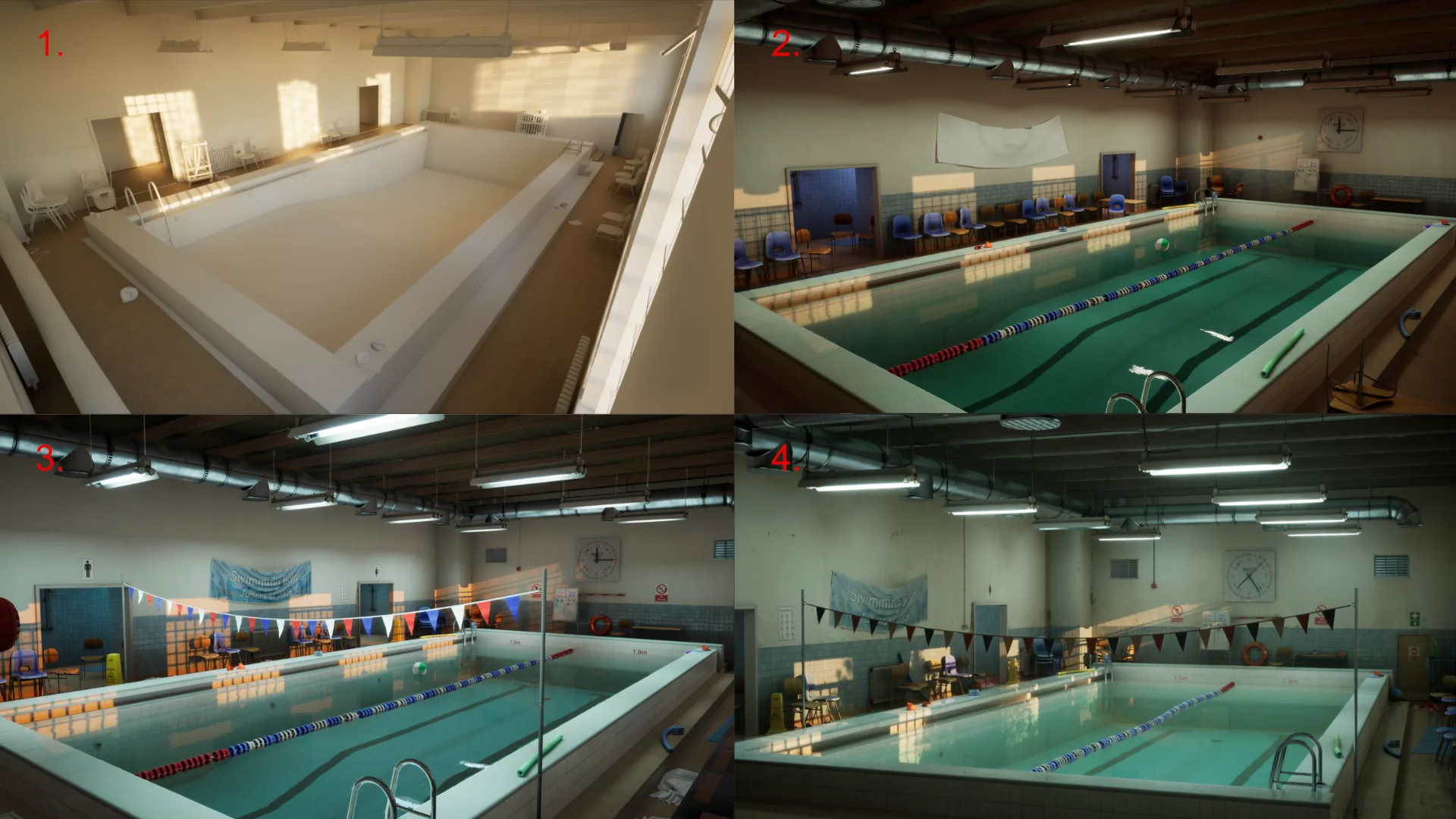
场景光照:使用烘焙光照(Baked Lighting),逐步调整至最终效果。
希望这篇拆解对你的工作有所帮助。

评论留言