
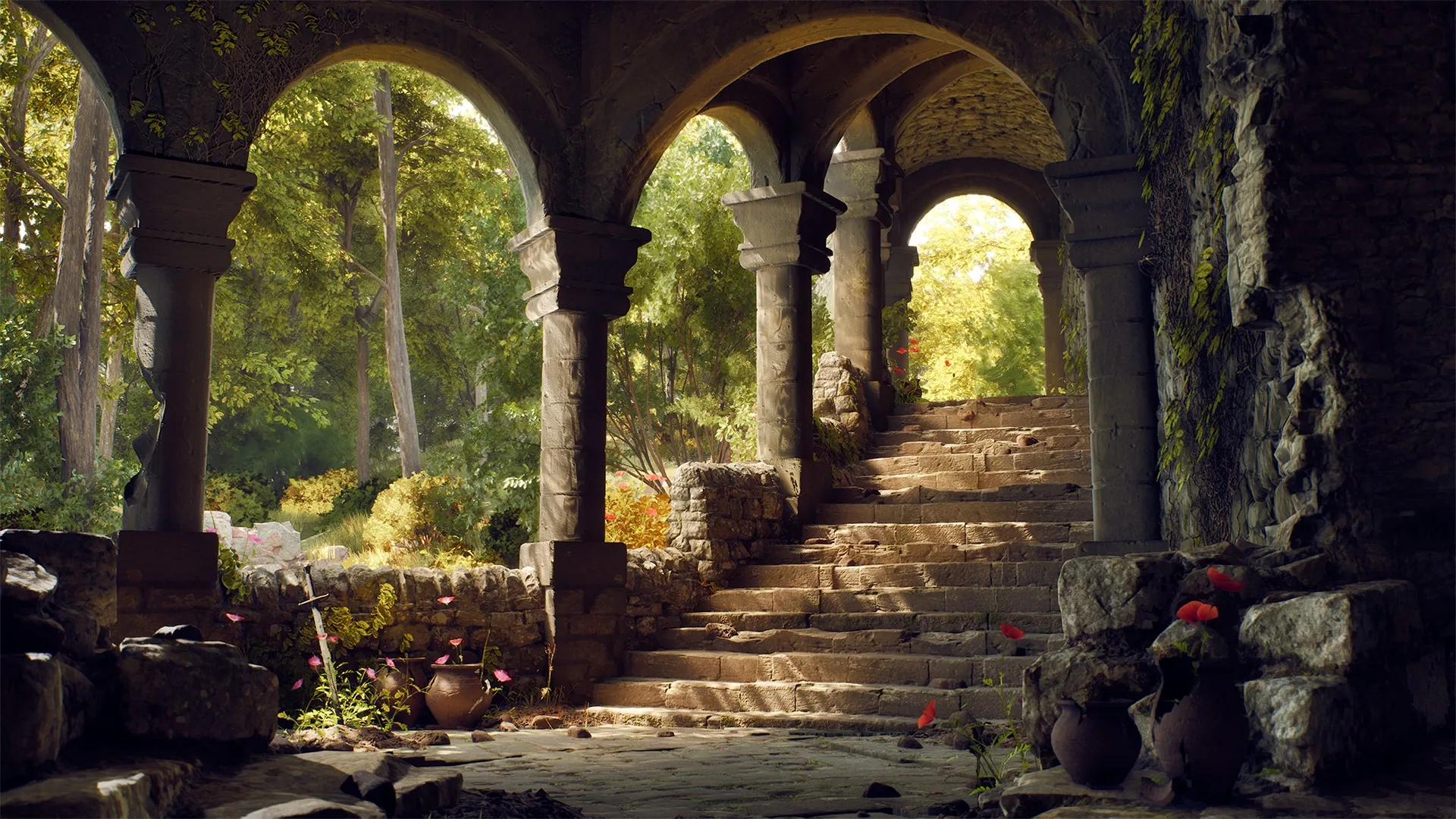
项目最终主渲染图。
自我介绍
大家好!我是 Nore,一名 19 岁的 3D 艺术家,目前在 Howest 学习数字艺术与娱乐(Digital Arts & Entertainment)。我热爱一切与 3D 相关的东西:从资产制作与纹理绘制,到程序化工具开发,再到环境搭建和完整的游戏项目。
在积累了近两年的 3D 经验之后,明年我打算寻找实习机会!我的梦想是进入游戏行业,持续学习成长,让每次回望都能看到自己走了多远、做出了什么。
项目与目标
这个项目是 Howest 数字艺术与娱乐专业的一项课程作业,要求使用植被、自制资产和 Quixel 资产搭建一个环境场景。
我在这个项目里的目标是专攻灯光与构图。这是我第一次在虚幻引擎中制作室外场景,所以想好好学习如何做出优化得当的自然/有机场景。使用的软件包括:PureRef 整理参考、Blender 建模与展 UV、Zbrush 雕刻、Substance Painter 绘制纹理,最后用虚幻引擎把一切整合起来。
我把工作分摊到 4 周:一周收集参考、做体块和构思,两周制作模型并组装场景,最后一周打磨与展示。
工作流程
我的工作流程很简单:先头脑风暴、收集参考;然后直接为不同的想法搭建体块;收集反馈、分析对比后选定最终方案——这一步我就已经确保比例是正确的。体块阶段结束后,再逐步用最终网格体替换占位几何体。
灯光和优化是需要贯穿整个项目始终的考量,而不是留到最后才做的步骤:纹理不能太大、网格体面数不能太多、灯光和着色器不能太复杂,都属于这一范畴。
之后进入打磨阶段,专注细节调整。这一阶段我发现并修复了大量优化问题和网格错误。我还把关卡复制了好几份,方便尝试不同的灯光方案,效果不行还能回退;同时也大量尝试了后处理体积(Post Process Volume)。
最后的环节最有趣——展示。这一步就是渲染出漂亮的视频,并制作流程拆解图。
参考与灵感
因为想走废墟方向,我研究了大量不同类型的废墟,最终找到了 Harz Roseburg 一座塔楼/城堡的照片,非常喜欢。它和另一些类似的图片成为了场景的主要灵感来源。
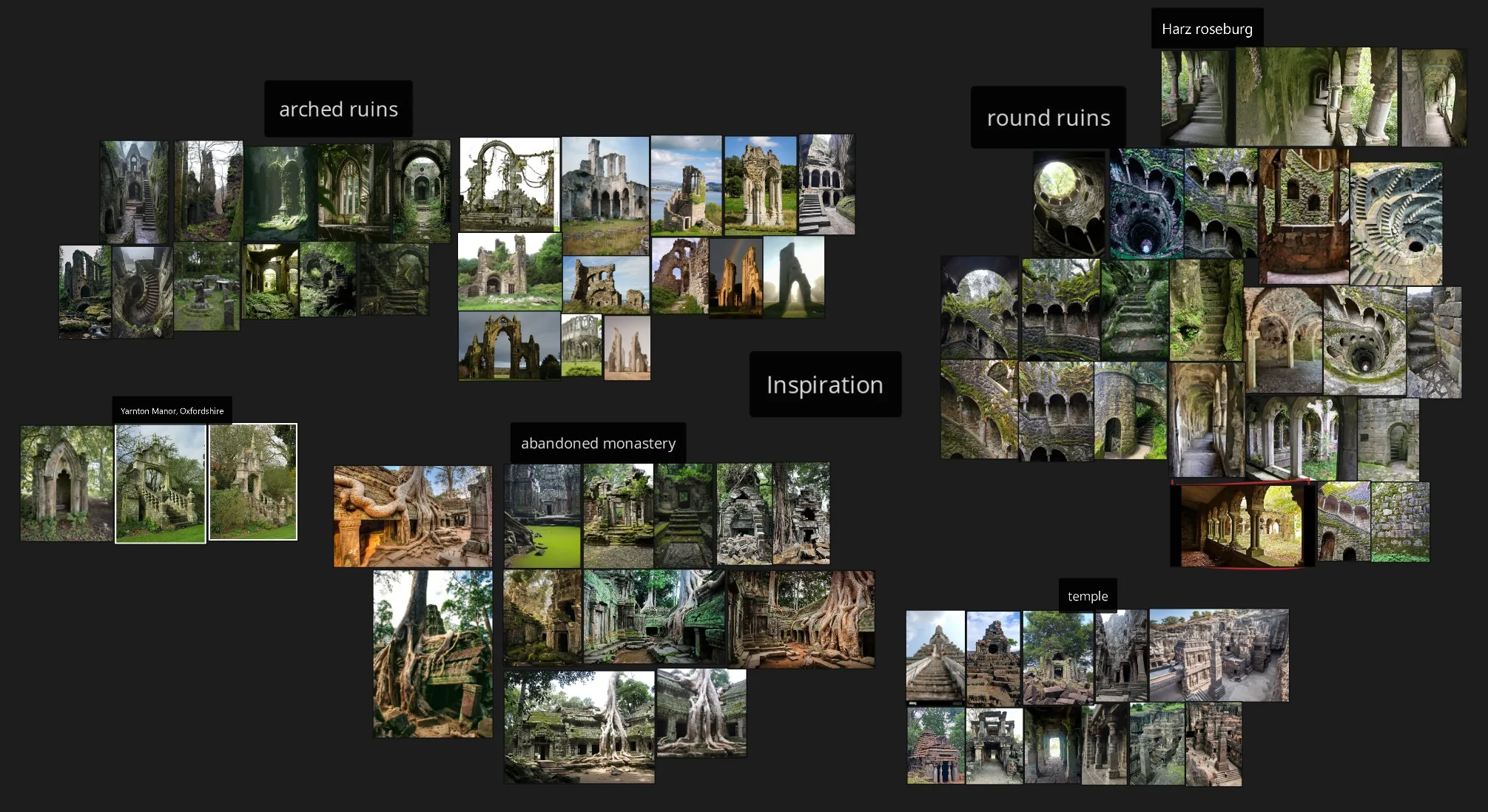
参考图与涂绘分析:Harz Roseburg 的塔楼照片是主要灵感来源。
我属于很快就想跳进 3D 里验证想法的那类人,所以收集完想法后,我直接进虚幻引擎,用立方体快速搭建了几个体块,然后做涂绘分析(draw-over),看看哪里能改进。最终我选择了更小的尺度——我想聚焦细节,把有限的空间利用到极致。
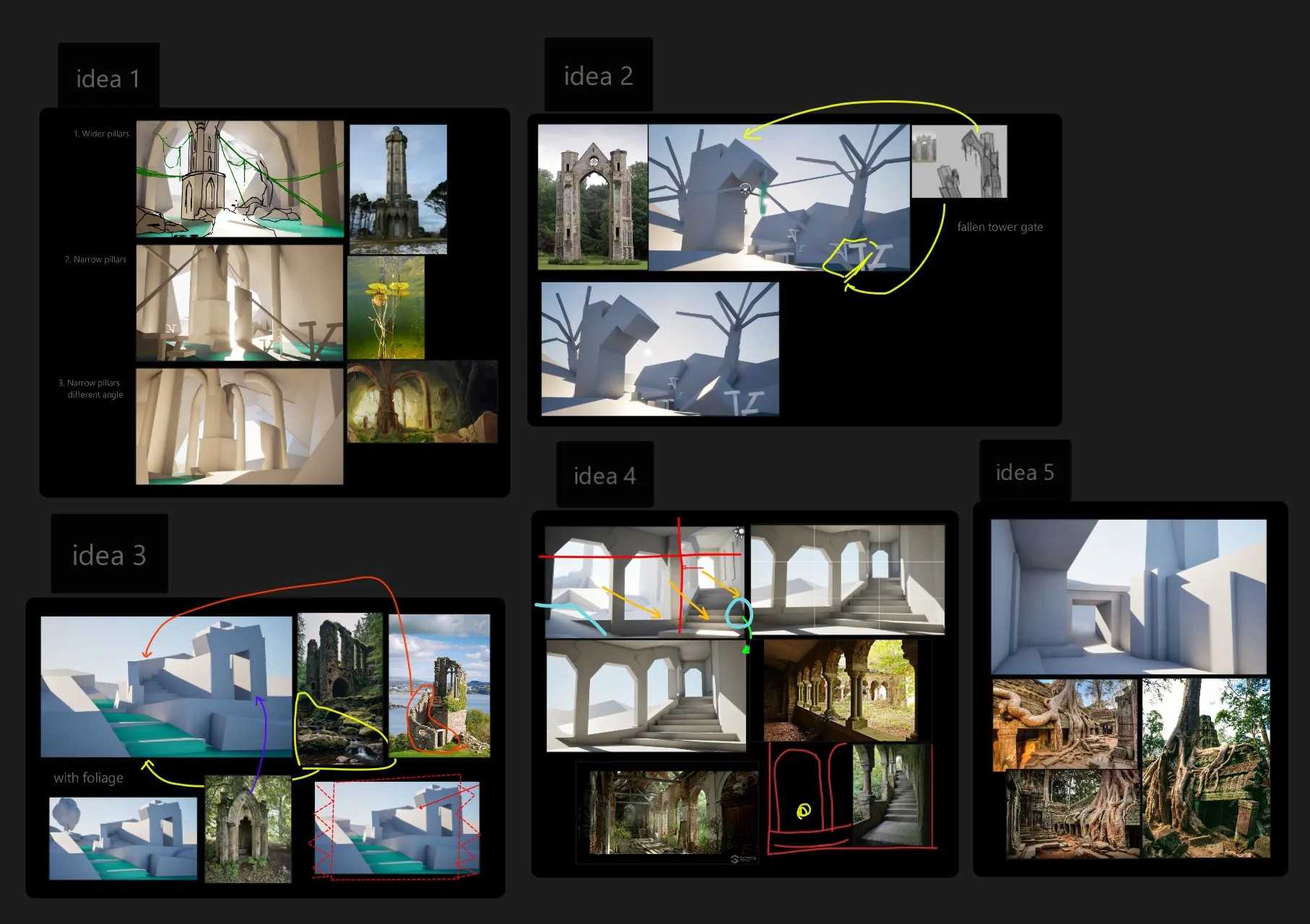
在 UE 中快速搭建的多个体块方案与涂绘分析。
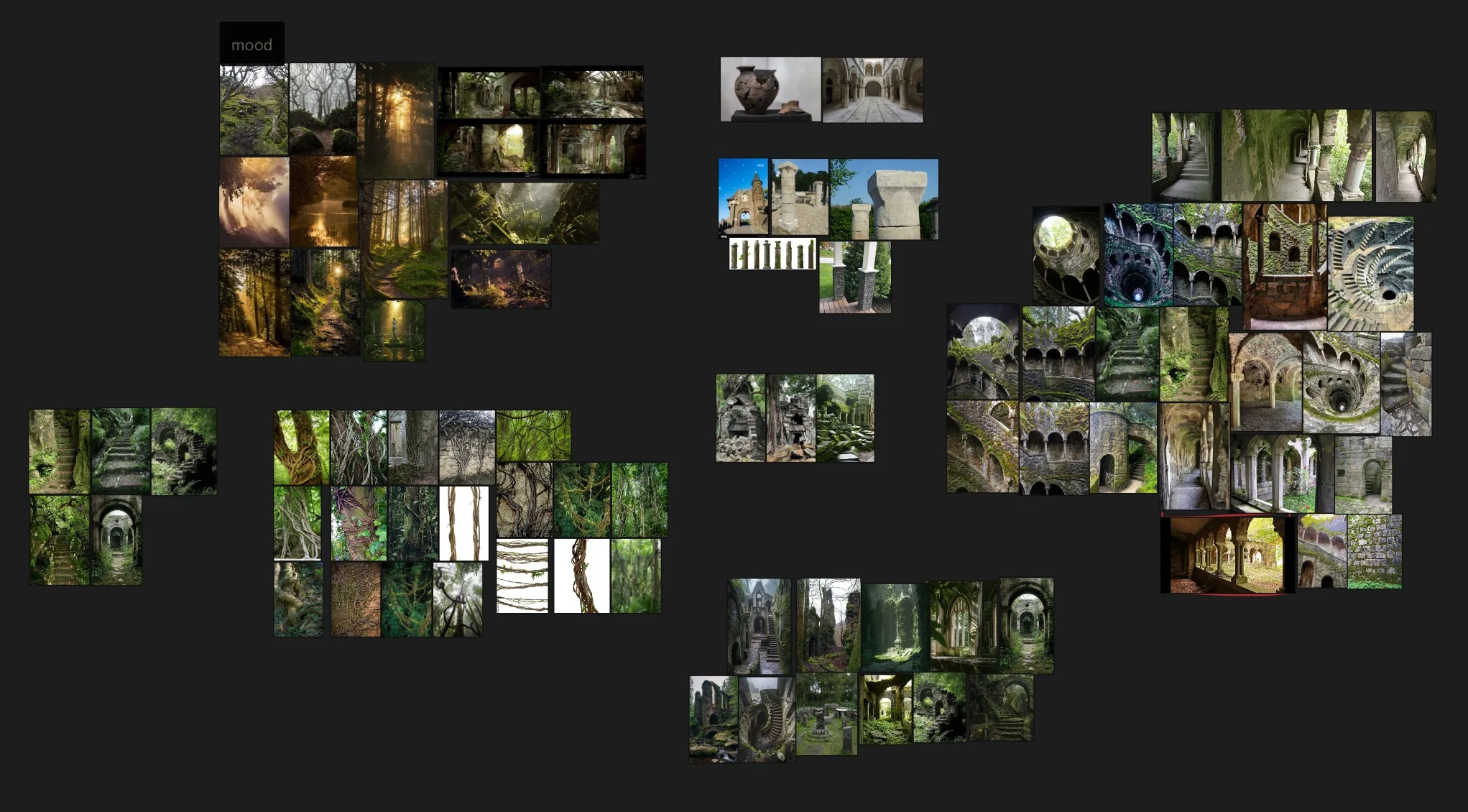
最终选择了更小的尺度,专注于把有限空间的细节做满。
参考工作其实不应止步于此。如果能重来,我会在这步投入更多时间——在正式开始制作前就有一个清晰的想法非常重要。为氛围、资产、构图和灯光都准备好参考,帮助非常大!
资产
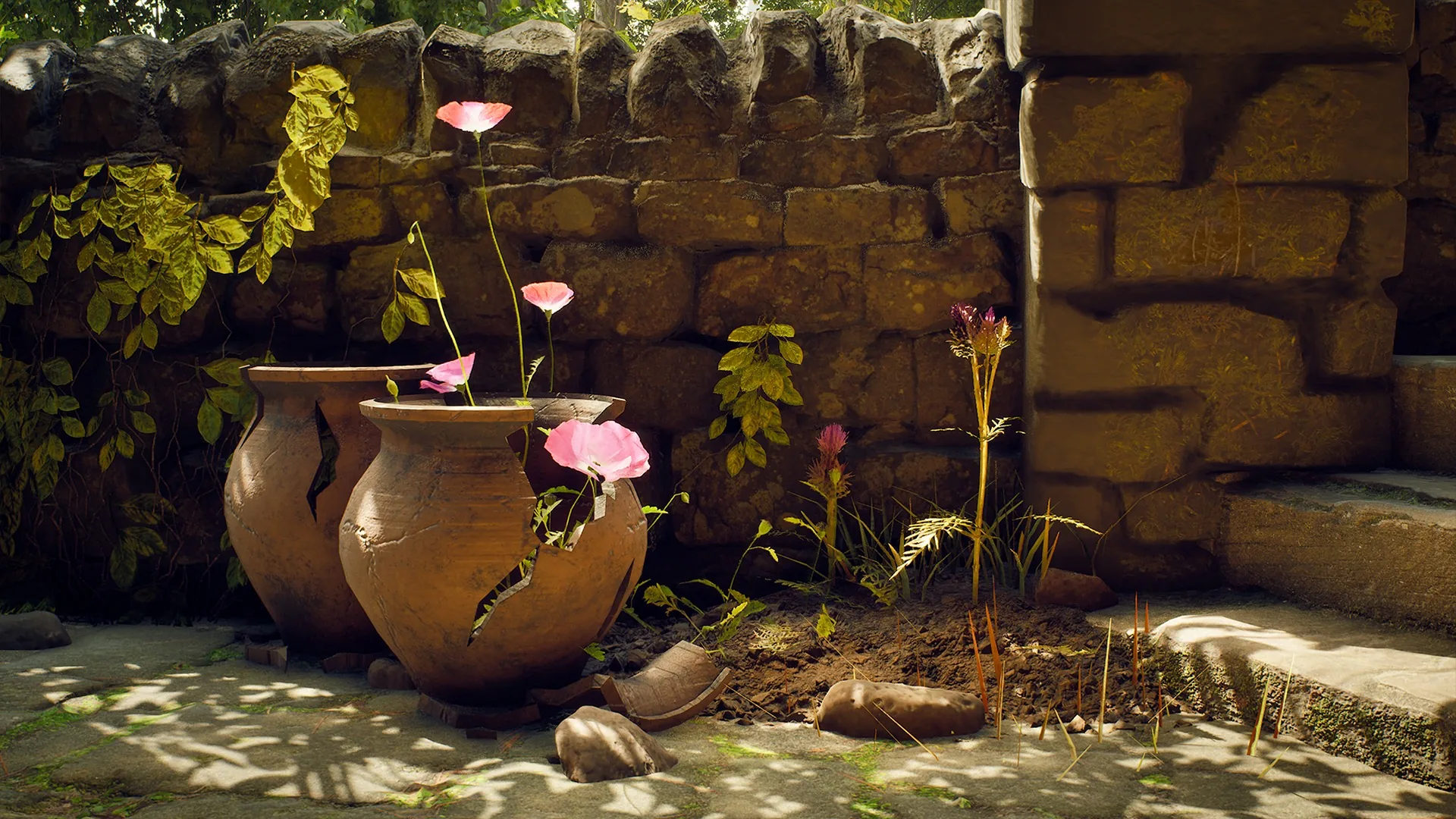
这个环境由 Quixel 资产和自制资产混合搭建:能用 Quixel 的地方就用 Quixel,找不到的就自己做。下图就是我自制的资产。
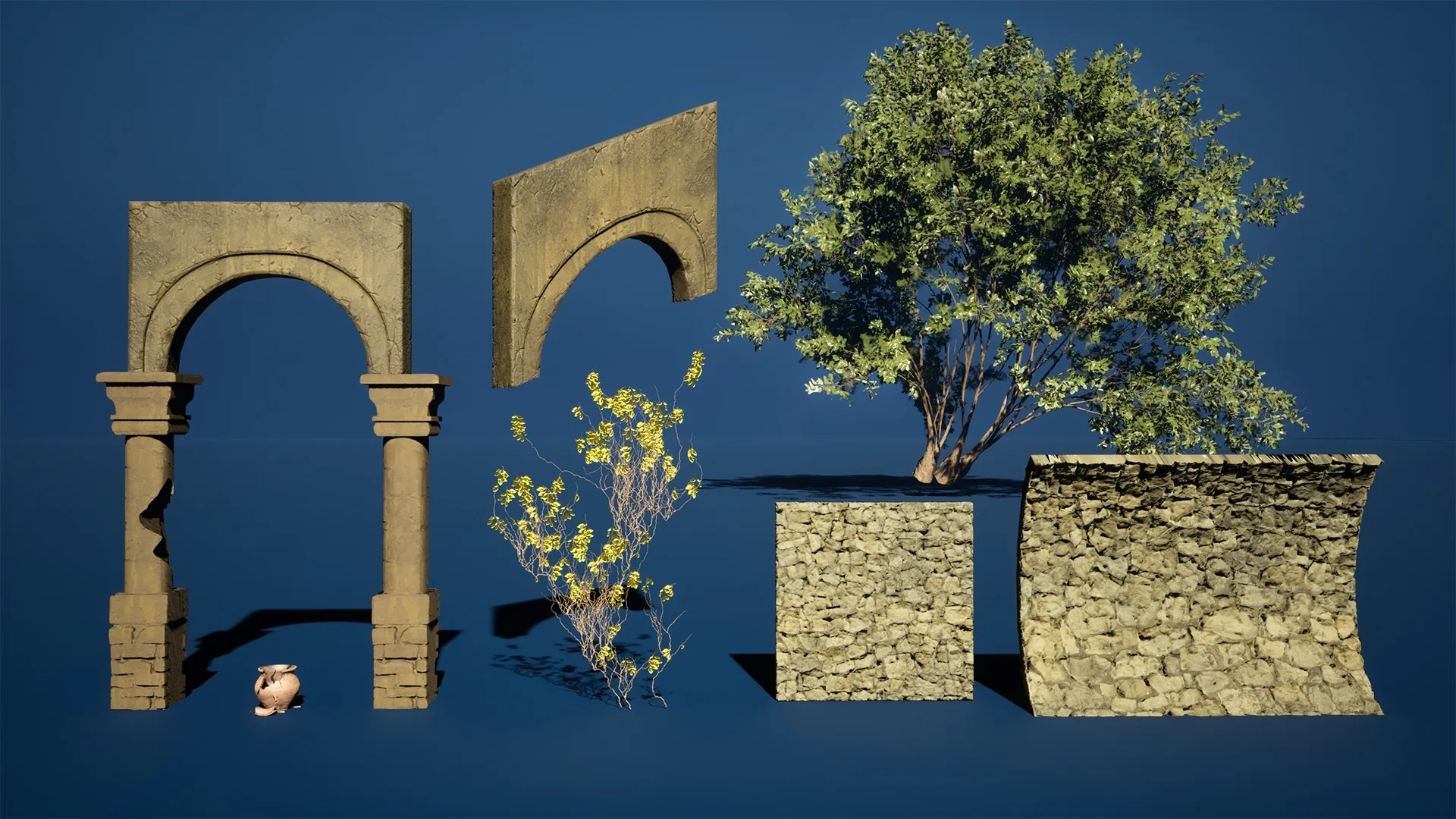
Quixel 上找不到合适资产的部分均为自制:石拱门、弧形墙、花瓶等。
我在 Quixel 上找不到适合场景的石拱门,所以自己做了:在 ZBrush 里快速雕刻,再在 Substance Painter 里烘焙到低模上。弧形墙是在 Blender 里用置换贴图配合置换修改器做的,非常方便!花瓶则只是在 Blender 里简单建模,再到 Substance Painter 里绘制纹理。
植被
植被部分我尝试了一些新东西:常春藤是用一个 Blender 插件生成的,纹理复用了树木的贴图。
树木则完全在虚幻引擎中用程序化植被编辑器(Procedural Vegetation Editor)插件制作。这套系统和 Unity 的 SpeedTree 类似,通过调参数生成适合场景的树木,支持 Nanite,用起来非常顺手。
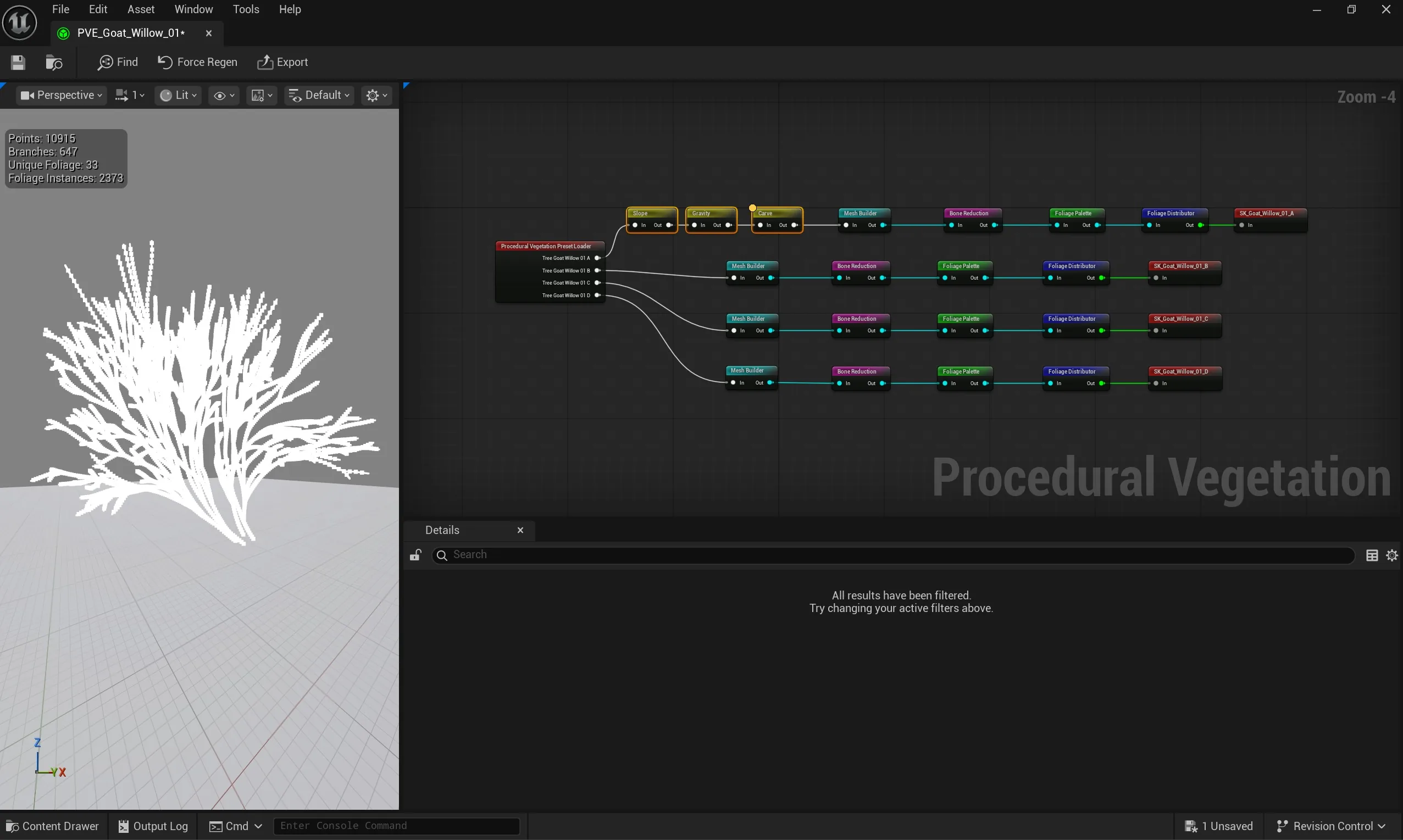
树木完全在 UE 内用程序化植被编辑器制作,参数化调节、支持 Nanite。
纹理
大部分资产直接使用 Quixel 纹理,省下的时间让我能更专注于灯光、构图和整体观感。而拱门、柱子和花瓶这些资产,我在 Blender 里展 UV,在 Substance Painter 里绘制了自己的纹理。
贴花(Decal)对提升场景质感也起了很大作用:我四处点缀了一些苔藓,让废墟感更强。
资产摆放
从体块走向最终场景的过程可能让人望而生畏。我先把代表地面的方块替换成雕刻的地形,然后尽可能多地用 Quixel 资产替换体块,Fab 上找不到的部分再自制。
下面这个视频展示了我从头至尾的推进过程:
构图
整个项目围绕单一主镜头搭建,所以我工作时始终把摄像机视图开在独立视口里。
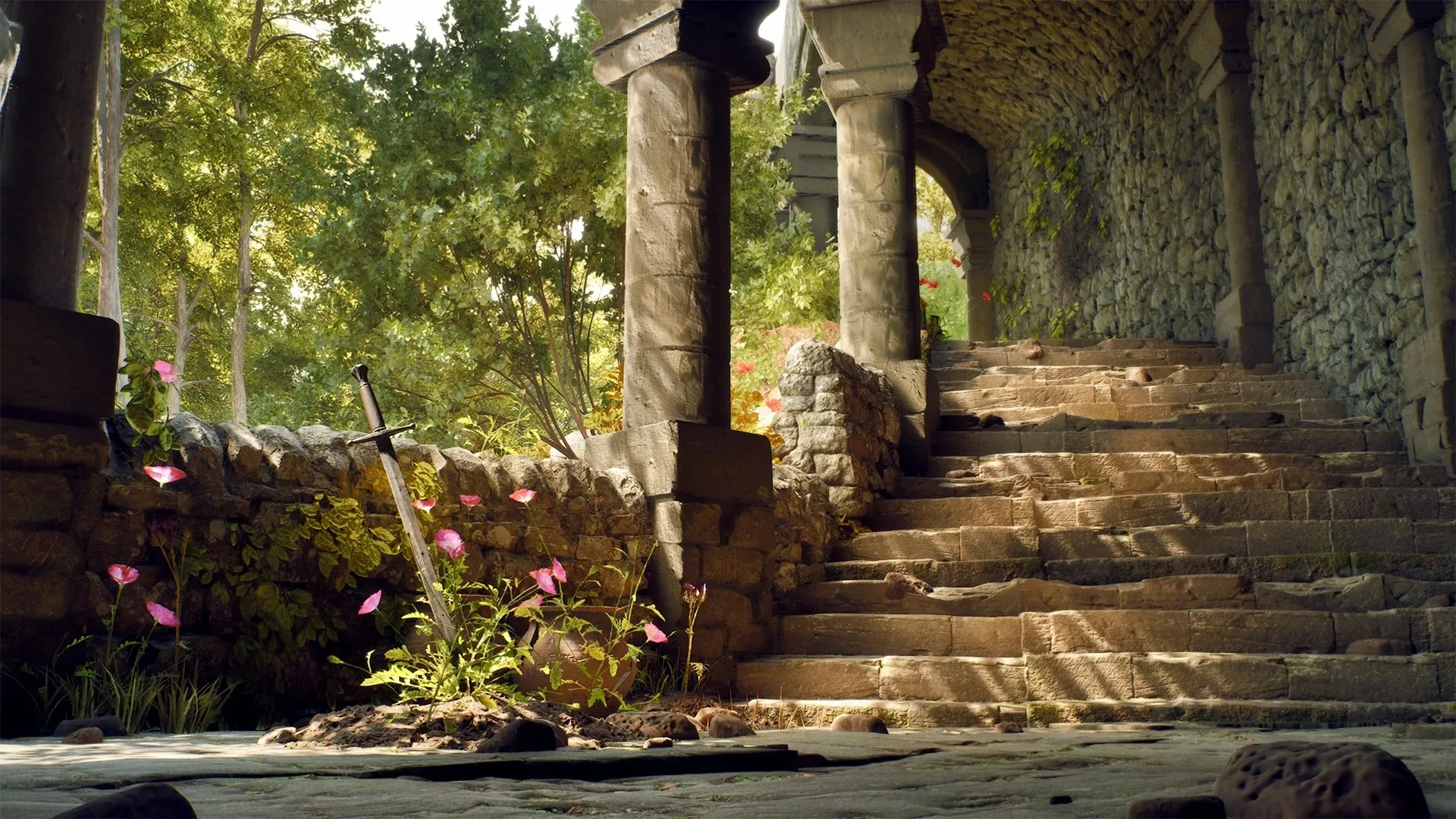
我按三分法布置兴趣点,目标是把观众的视线引向阶梯顶端的拱形入口——通过楼梯形成的引导线,以及拱门与前景元素构成的框架来实现。
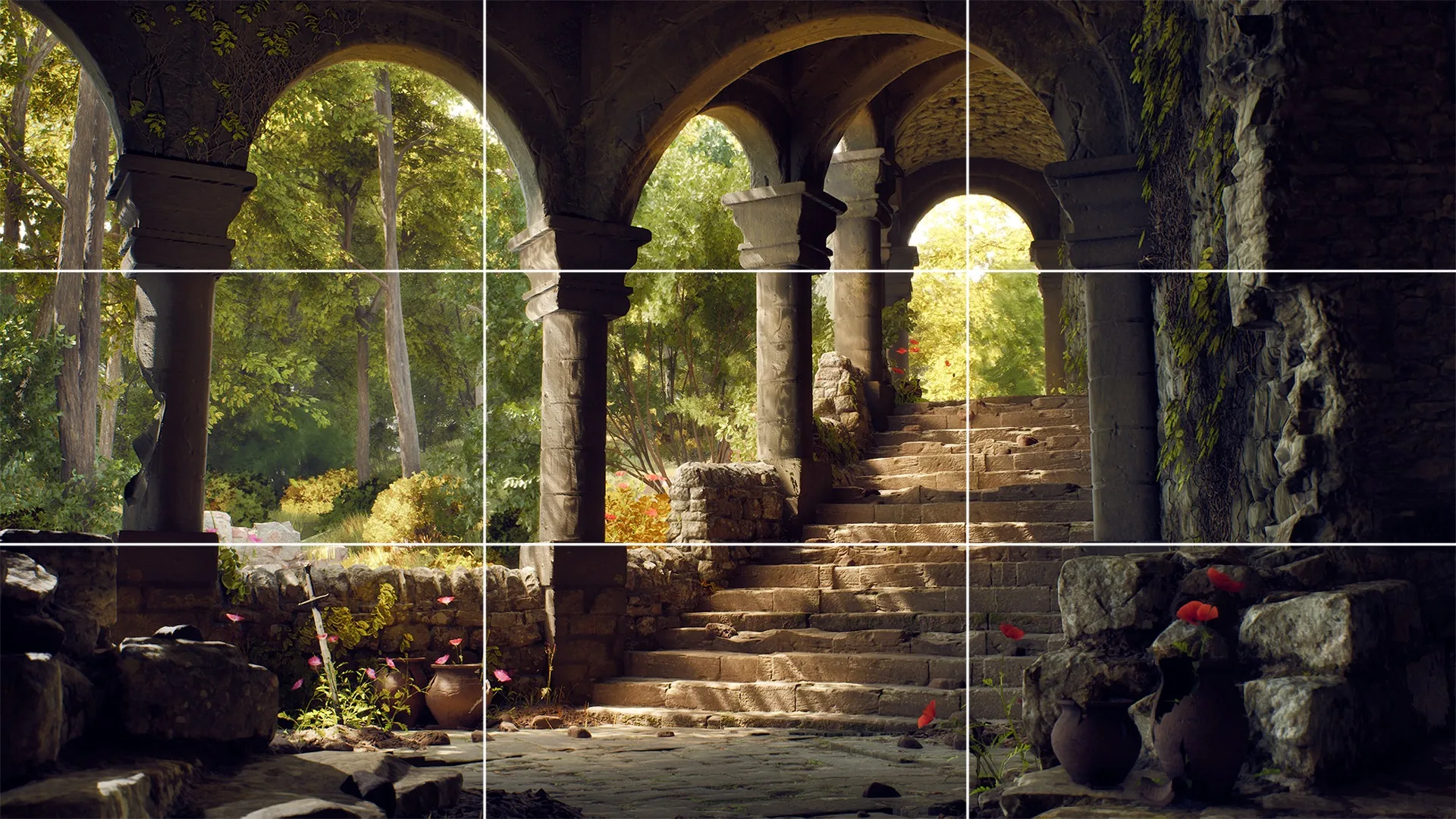
按三分法布置兴趣点,用楼梯引导线与拱门框架把视线引向顶部入口。
画面还是少了点味道,尤其是左侧。于是我增加了第二个较小的兴趣点:试了一堆不同的道具后,我觉得一把剑最酷也最贴合主题,并确保灯光漂亮地落在它上面。我又加了些花,丰富画面的色彩。
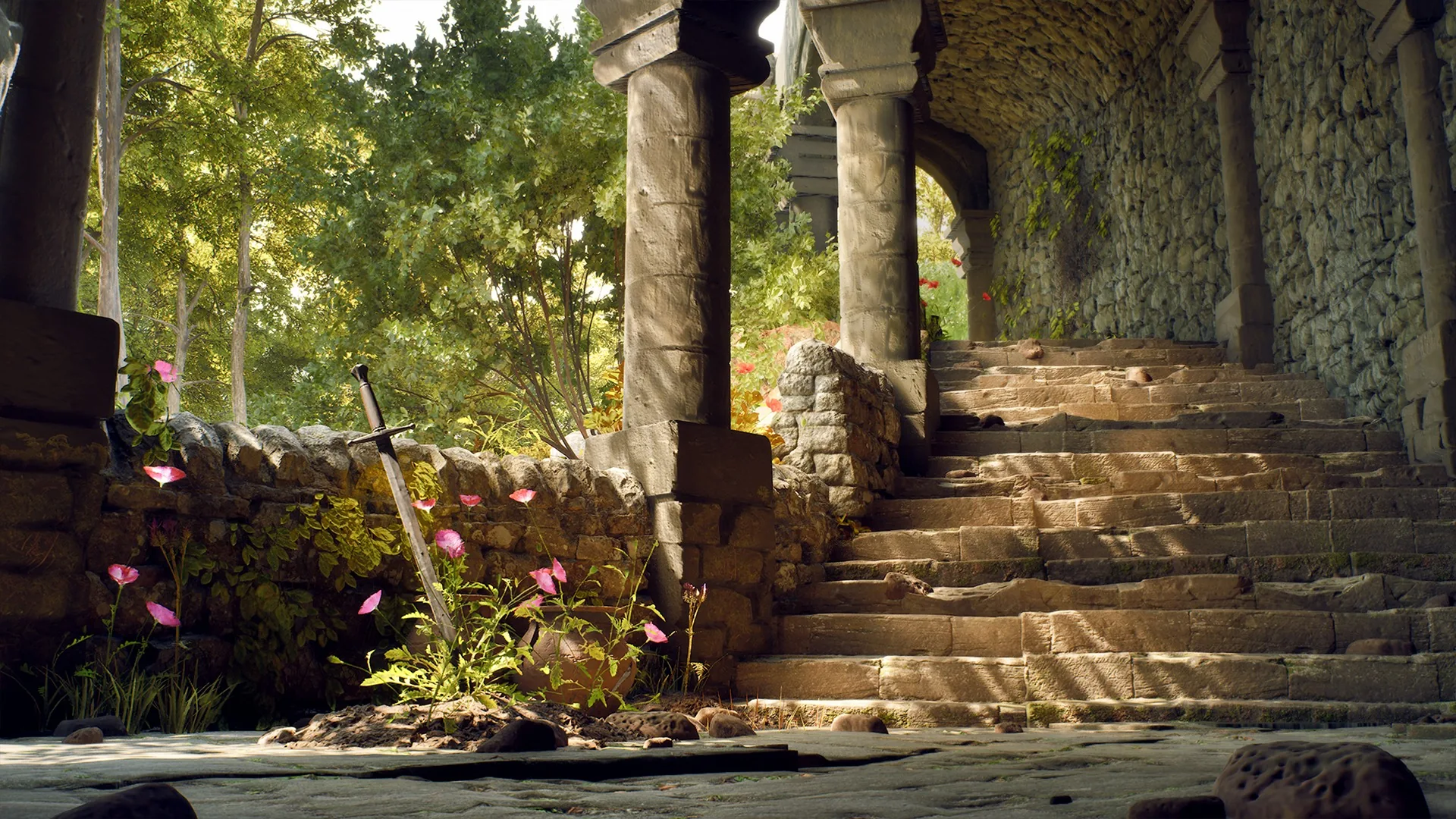
在左侧加入剑作为第二兴趣点,并补充花卉增加色彩。
灯光
一开始我只有一盏平行光(Directional Light)。随着场景推进,我加入了聚光灯来强调兴趣点、避免出现死黑区域。打光时要考虑的事情很多,我总会问自己这几个问题:
- 对比度够吗?
- 兴趣点真的获得足够的关注了吗?
- 画面过曝还是欠曝?
- 画面噪点会不会太多?
- 眯起眼睛看,场景还清晰可读吗?
要考虑的远不止这些,但这些是我的核心检查项。
我确保门洞是画面中最亮的部分。一个实用技巧是用灰度模式(Ctrl + Windows + C)检查明度对比。
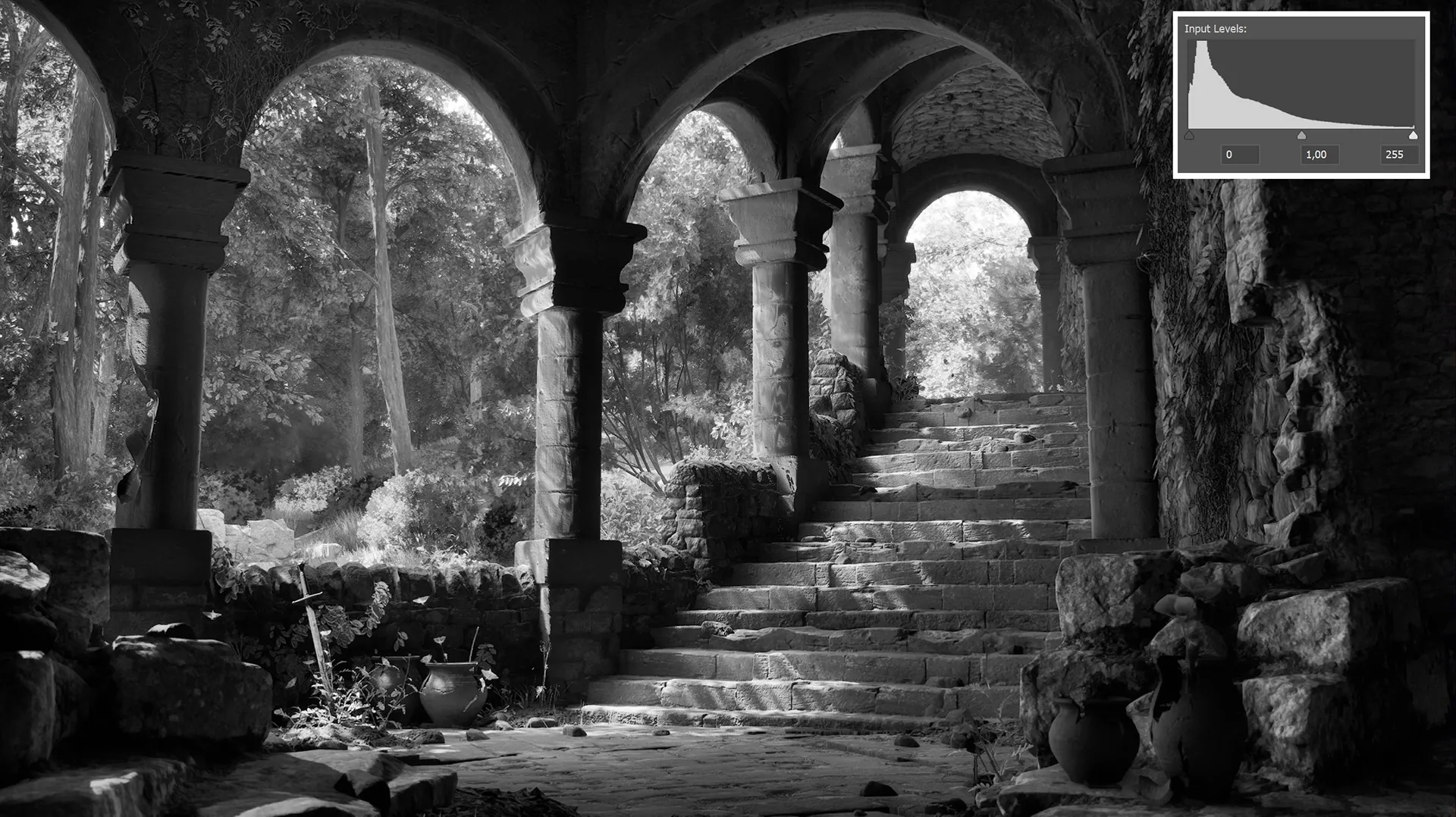
用灰度模式(Ctrl + Windows + C)检查明度对比,确保门洞是画面最亮处。
漂亮的明暗对比能大幅提升场景!另一个检查明度的好办法是截图扔进 Photoshop,按 Ctrl + L 查看色阶。
由于场景处于室内、但带着大片室外森林的景观,我一开始在曝光上踩了不少坑。为此我调整了后处理体积,主要是阴影对比度和高光对比度。
森林起初也显得太”吵”:左侧光线太多,分散了观众对兴趣点的注意力。我的解决办法是在相机视野外放置遮光网格体来控制阴影区域。
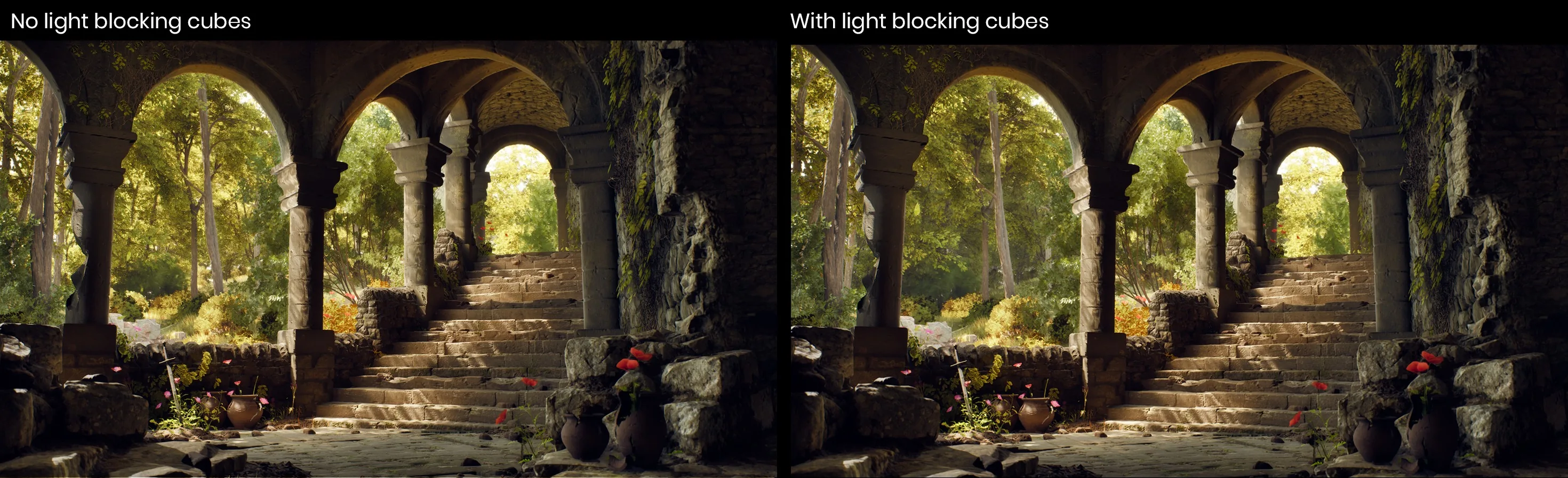
在相机视野外放置遮光网格体,控制阴影区域、压住左侧杂光。
平行光也给我添了麻烦:为了软阴影,我把光源角度(source angle)调大,结果阴影出现了移动/闪烁的噪点——这是虚幻里非常常见的 Lumen 问题,没有完美的解法。我只好把光源角度调小,直到阴影不再闪烁;但我又不喜欢锐利的阴影,于是用聚光灯”伪造”了柔和感。
聚光灯最初看起来也不对——光线明显不是透过树叶射下来的,太假。为了让聚光灯更自然,我制作了一个带模糊叶片遮罩的材质应用到聚光灯上,模拟光线穿过植被的效果。
下面这个视频对比了只用平行光与平行光加聚光灯的差别:
当然,永远要注意别让场景堆满聚光灯——性能也要考虑!这就是我的最终场景所需的全部灯光。
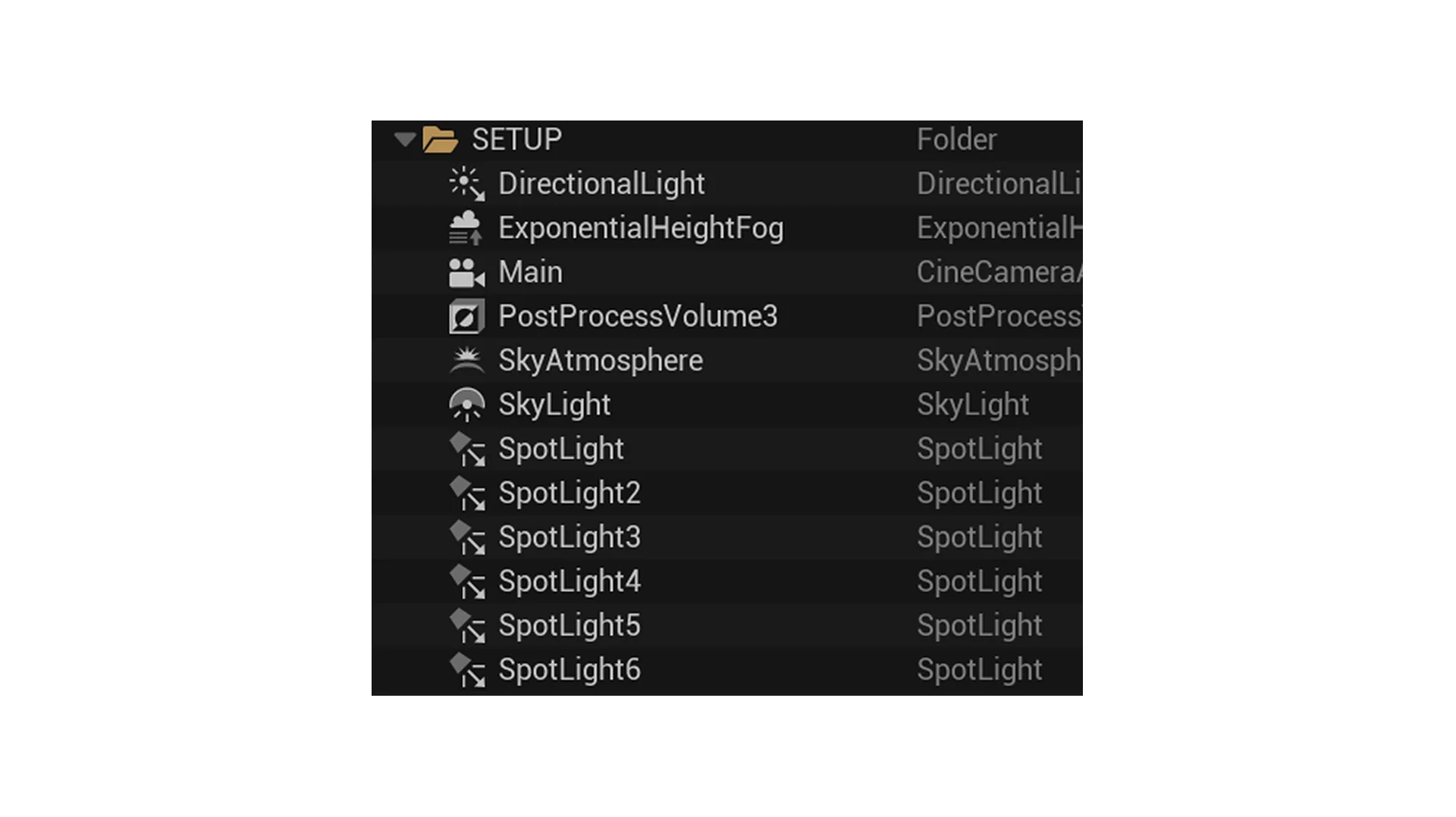
最终场景的全部灯光:平行光 + 多个模拟树叶间隙光的聚光灯。
除了解决曝光,我还用后处理体积做色彩分级。对我来说这一步就是大量试错。这个阶段我会截很多图,方便和之前的效果对比。
我还用到了查找表(LUT):把场景截图带进 Photoshop 调色,然后把调色结果套用到一张默认 LUT 上,再导回后处理体积。
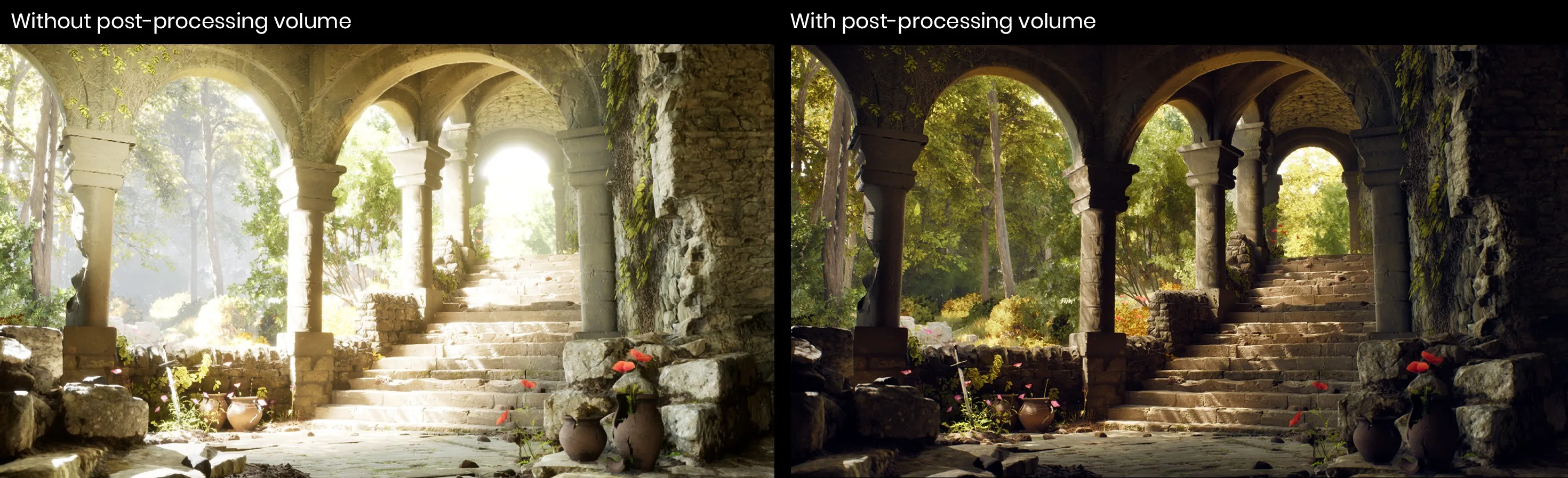
后处理体积设置:主要调整阴影/高光对比度,并用于色彩分级。
展示与渲染
我一向在渲染与展示上下足功夫,毕竟这是观众最终看到的东西。我使用 Movie Render Queue 插件,并调整了采样数和分辨率等参数,获得更干净、更高质量的成片。
我也花时间制作了清晰的拆解图,尽量用少量图片展示尽可能多的流程与关键细节。
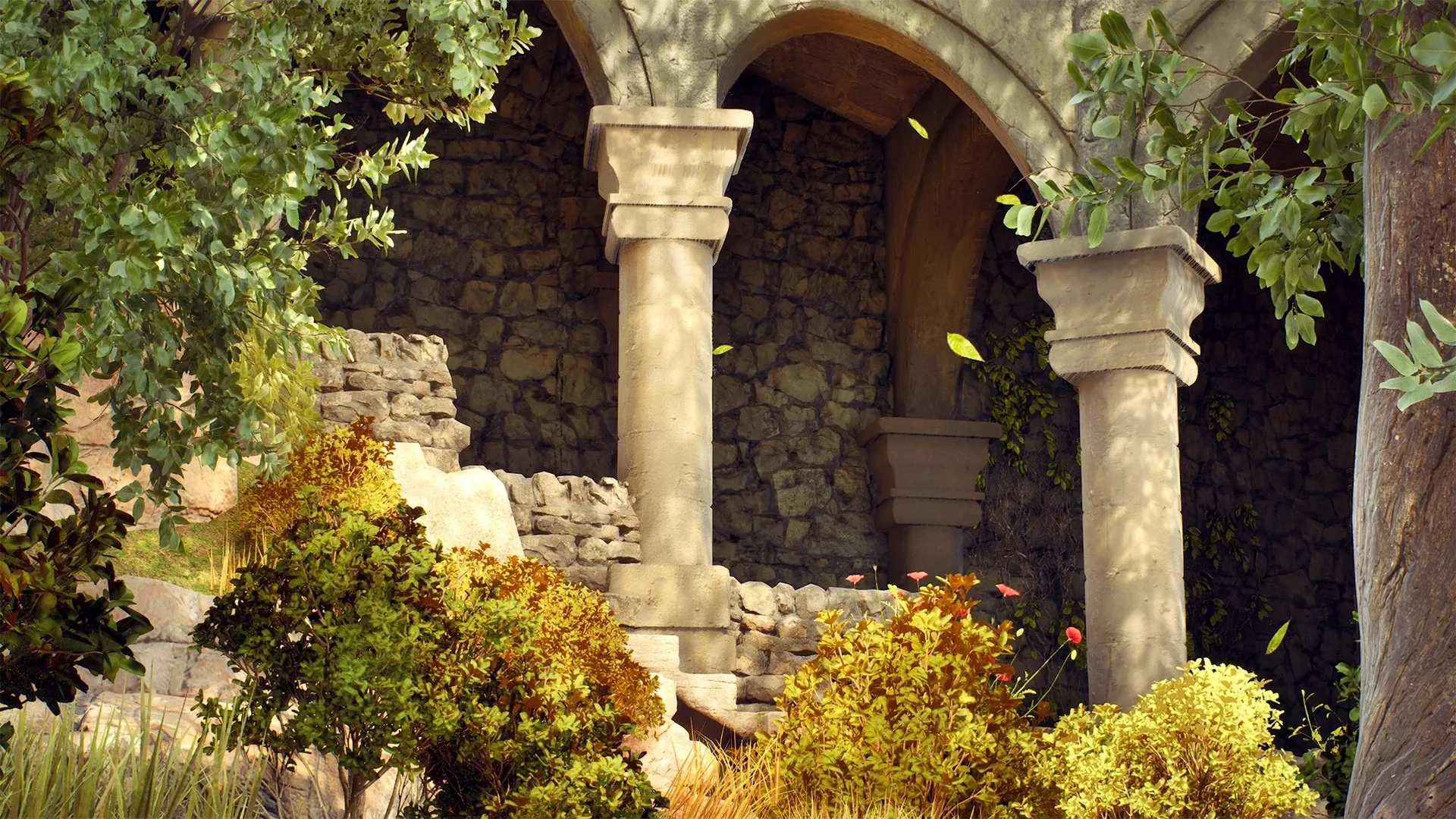
拱门与植被细节特写。

评论留言