
2026 年 10 月 21 日(当地时间)——以 3DCoat 闻名的 Pilgway 免费公开了新工具「CADQuader」的公开测试版,用来把 STEP 等 CAD 数据转成以四边面为主的网格。11 月 6 日又发布了最新的 2026.14。
CADQuader 是什么
CADQuader 是一个读取 STEP、IGES 格式 CAD 模型,并转成可用于细分曲面(Subdivision Surface)的四边面网格的工具。
把 CAD 数据读进 Blender、Maya、Cinema 4D、3ds Max 等软件时,常规的三角化容易产生细长的三角形,以及在圆筒切口周围聚集大量边(极点),导致着色混乱,所以手工重拓扑往往要花好几天。
这个工具读取 CAD 数据、计算曲线与曲面形状用的是 CAD 领域广泛采用的开源库「Open CASCADE Technology」,四边面的走向则由 Pilgway 在 3DCoat 重拓扑中积累的自家算法决定。它不是用生成式 AI 去猜网格,而是基于几何计算,同样的输入永远得到同样的结果。
开发过程中用了 OpenAI 的 Codex 等 AI 编程助手,原本要花几年的几何算法实现,用一年做完了。
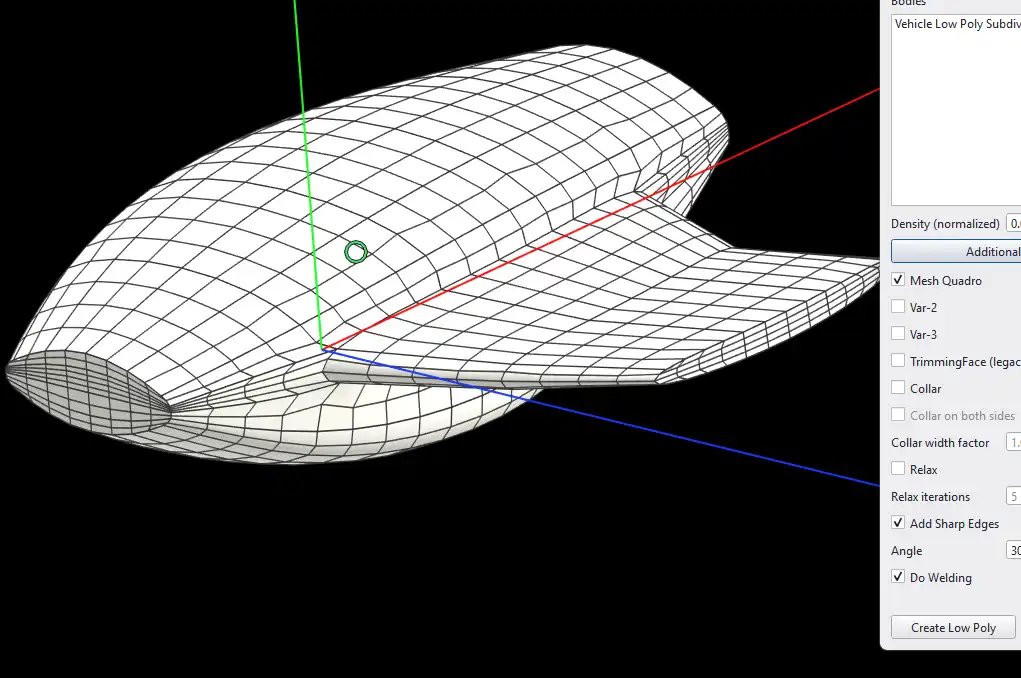
在介绍视频里可以看到这样的流程:把 CAD 模型拖放进视口读入,再用 Low Poly 工具做成四边面网格。
改密度时网格会实时重建,所以能当场权衡多边形数量与细节。
主要特点
保住原形状的四边面网格
CADQuader 沿着 CAD 模型各面(patch)的边界与边缘生成网格,因此能在保住原形状的同时,在圆角与孔周围也做出整齐的边流。
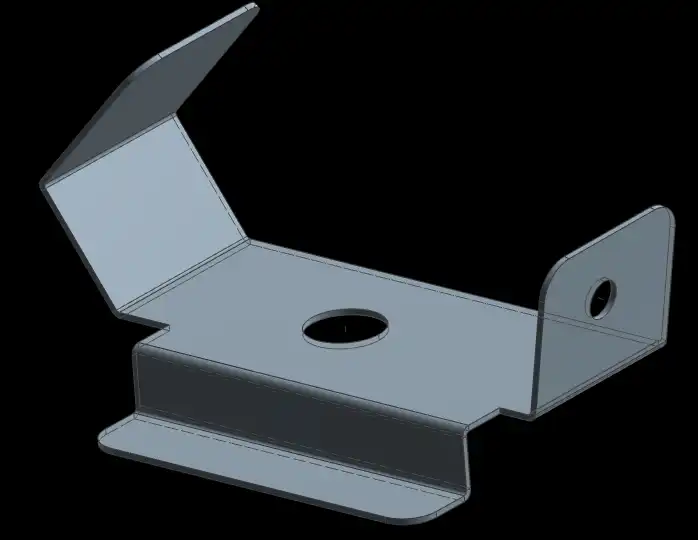
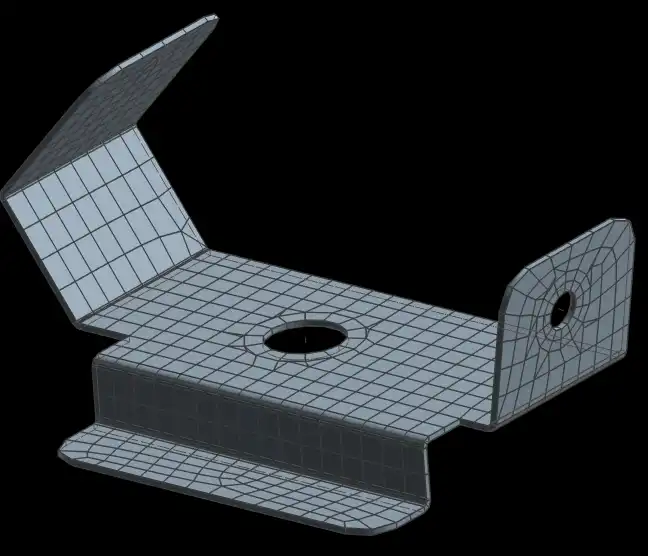
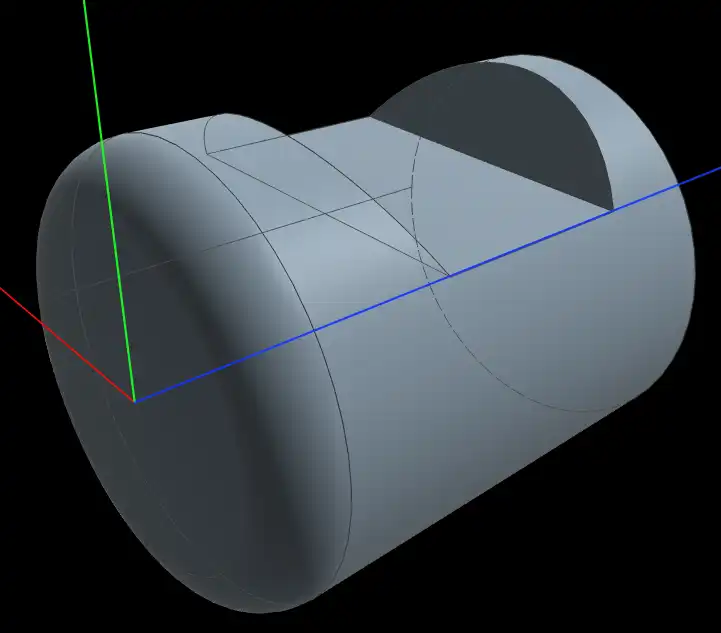
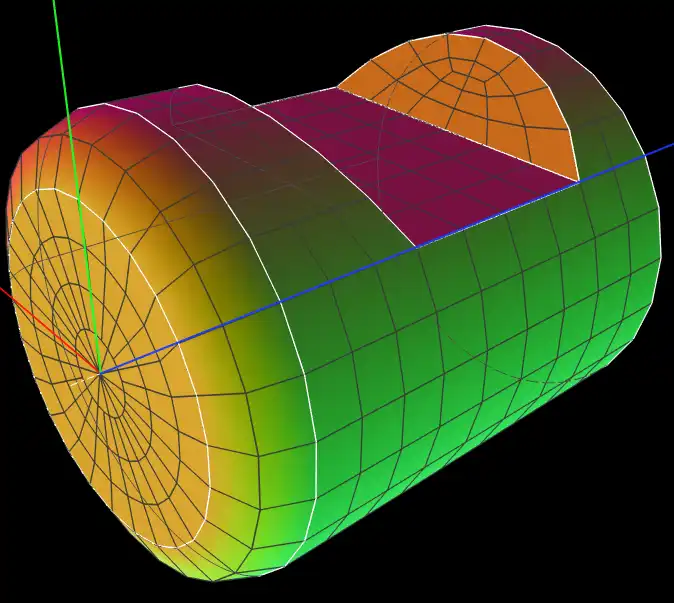
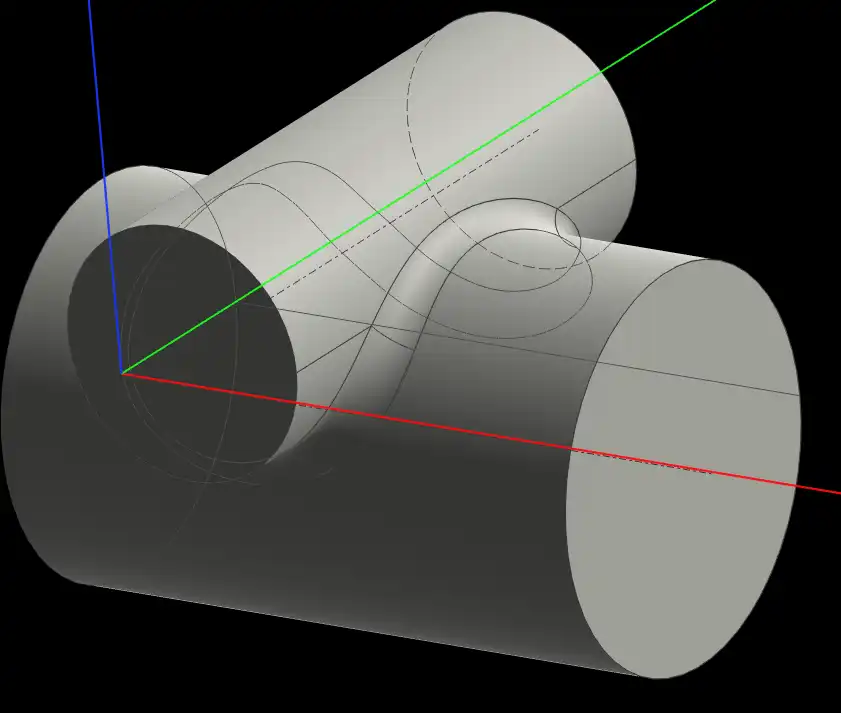
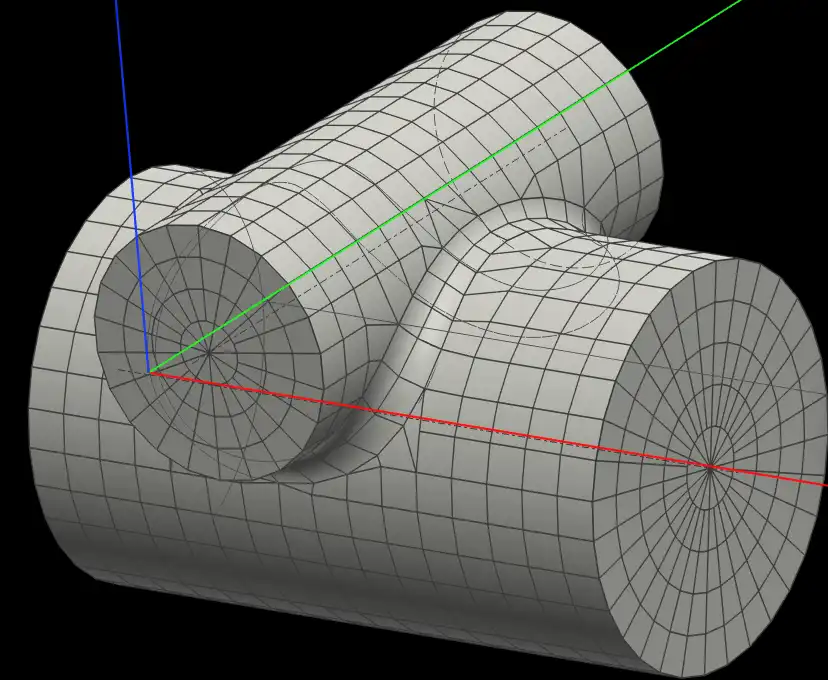
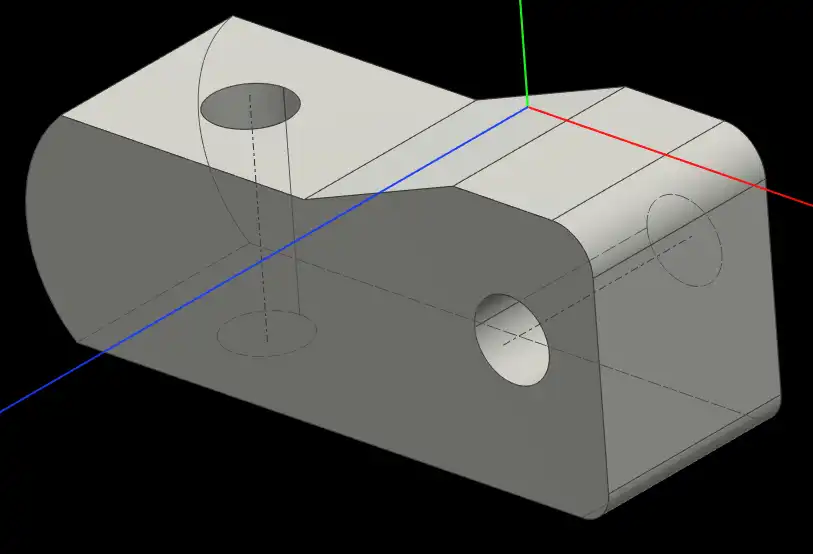
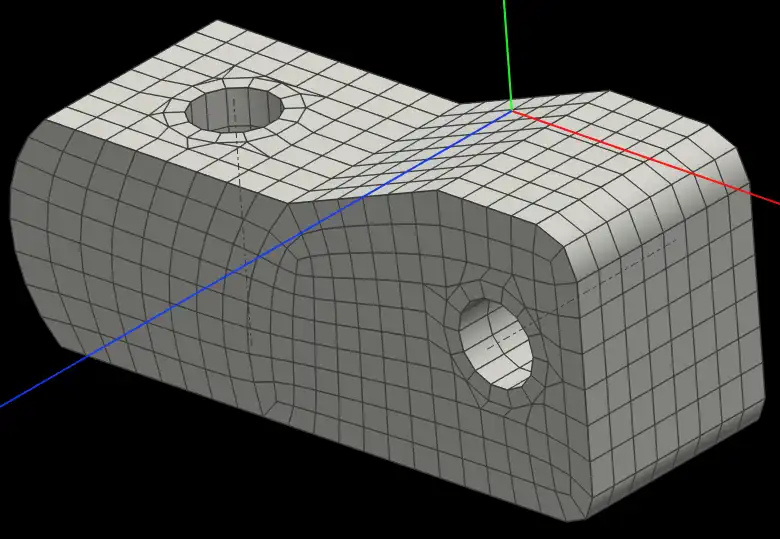
网格生成方式的主要特点
- 自动检测锐边:在整个模型上自动找出锐利边缘与形状断裂处,省去手工指定边缘的麻烦。
- 沿面边界布线:生成的四边形沿 CAD 各面的边界与边缘排列。
- 顺曲率的边环:检测圆角半径,沿倒角方向做出一条专用的四边面带。
- 孔周围的同心环:孔与切口处不是放射状的三角形,而是可用于细分的支撑环。
- 平面上的均匀拓扑:平坦的面用不变形的规则四边面填满。
- 硬表面与自由曲面通吃:从精密机械装配到有机曲面都能处理。
三种网格生成模式与密度调整
建网格用「Low Poly」工具:选原实体、调密度与设置、确认预览,然后点「Create Low Poly」生成独立网格。原实体仍留在工程里,所以可以改着设置反复重建。
多边形排列有三种模式可选,但最优模式不会自动选出,官方建议在相同密度下比较各模式。
| 设置 | 内容 |
|---|---|
| Density(密度) | 0.05~100 的相对值,调高会让格子变小、多边形变多。手册建议从 0.3~0.5 开始试。 |
| Mesh Quadro(标准模式) | 主要用四边形建网格。关掉后变成三角形网格。 |
| Var-2 | 按边界的另一种排列方式。开启后 Mesh Quadro 也会自动开启。多边形走向与格子形状和标准模式不同,不同零件各有适配与不适配。 |
| TrimmingFace(旧方式) | 用规则的格子在外周与孔的边界处裁剪。内部的多边形排列能保持笔直,但边界附近可能留下三角形。 |
孔周围的带(Collar)、U/V 分割与 Relax
细分后容易变形的孔周围,以及想指定分割数的面,都准备了可单独调整的设置。
整理网格用的设置
- Collar(孔周围的带):沿孔的边界做一圈四边面带,理顺它与周围格子的连接。开启「Collar on both sides」还能在孔内侧的圆柱面上也做带,带的宽度可用系数调整(0.10~3.00,默认 1.00)。不过周围空间不够时,带可能比指定值更窄。
- U/V 分割(Additional Params):对相应的四边面逐个指定 U 与 V 的分割数,范围 1~512。对象限于没有孔的四边面;为了与相邻面接缝对齐,共享边的分割会在整个实体上统一调整(可能比指定值更多)。
- Relax:固定面边界的边缘,在 CAD 各面内部把网格间距均匀化。重复次数可调,默认 5 次。
锐边与顶点合并
建网格时,可以用下面两个设置决定棱角的表现与接缝的处理。
建网格时的设置
- Add Sharp Edges(添加锐边):相邻面折角超过一定角度的边缘设为锐边,让棱角更清晰。角度默认 30 度,值越小被处理的边越多。多边形数量与排列不变,只影响着色。
- Do Welding(合并顶点):把面与面接缝处重合的顶点并成一个,把网格连起来。UV、法线、锐边都原样保留。
读取与导出的格式
| 项目 | 支持的格式 |
|---|---|
| 读取 | STEP(.step/.stp)、IGES。按 Pilgway 的说明也能读 FBX,并可从角度阈值检测锐边 |
| 导出 | Wavefront OBJ(File > Export,导出时选择单位) |
另外,OBJ 会把当前显示的所有网格都导出,所以导出前需要把原实体或不需要的网格隐藏起来。
与 Blender 一键互通的 Blender Bridge
CADQuader 提供了与 Blender 交换网格的插件「CADQuader Bridge」,随 2026.14 一起更新到 1.1.0。
用 CADQuader 的「Send to Blender」可以把当前显示的网格(不分选择,全部)发到正在运行的 Blender;在 Blender 一侧,则用侧栏(N 键)里 CADQuader 标签页下的「Send to CADQuader」送回来。
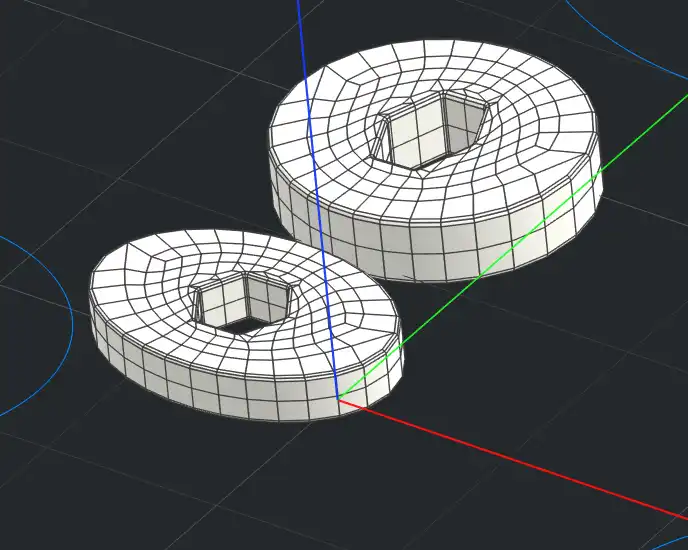
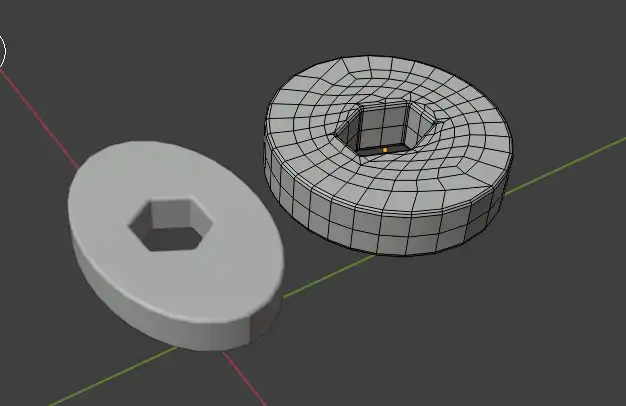
多边形、位置、缩放、UV、法线与锐边都会保留,从 Blender 送出的是未应用修改器的原始网格。
另外,带多个材质的对象回到 CADQuader 后会按材质拆开,支持基本材质参数以及 Base Color、Normal 贴图。再次发送时,会替换掉之前从同一个窗口收到的网格。
使用 Blender Bridge 的条件
- 需要 CADQuader 2026.14 以后,以及能读 FBX 的 Blender 3.3 以后(已在 Blender 3.3.1 与 4.5.3 LTS 上确认可运行)。
- 两个软件都要保持打开,且 Blender 需处于物体模式。
- 插件可从官网下载 ZIP,用 Blender 的「Edit > Preferences > Add-ons > Install from Disk」安装后启用「CADQuader Bridge」。
界面与工程文件
界面上方居中放菜单、左侧放工具、下方放显示设置,右侧的 Outliner 可以统一管理部件、图层与材质。主题有 Light、Dark、Cream 三种。
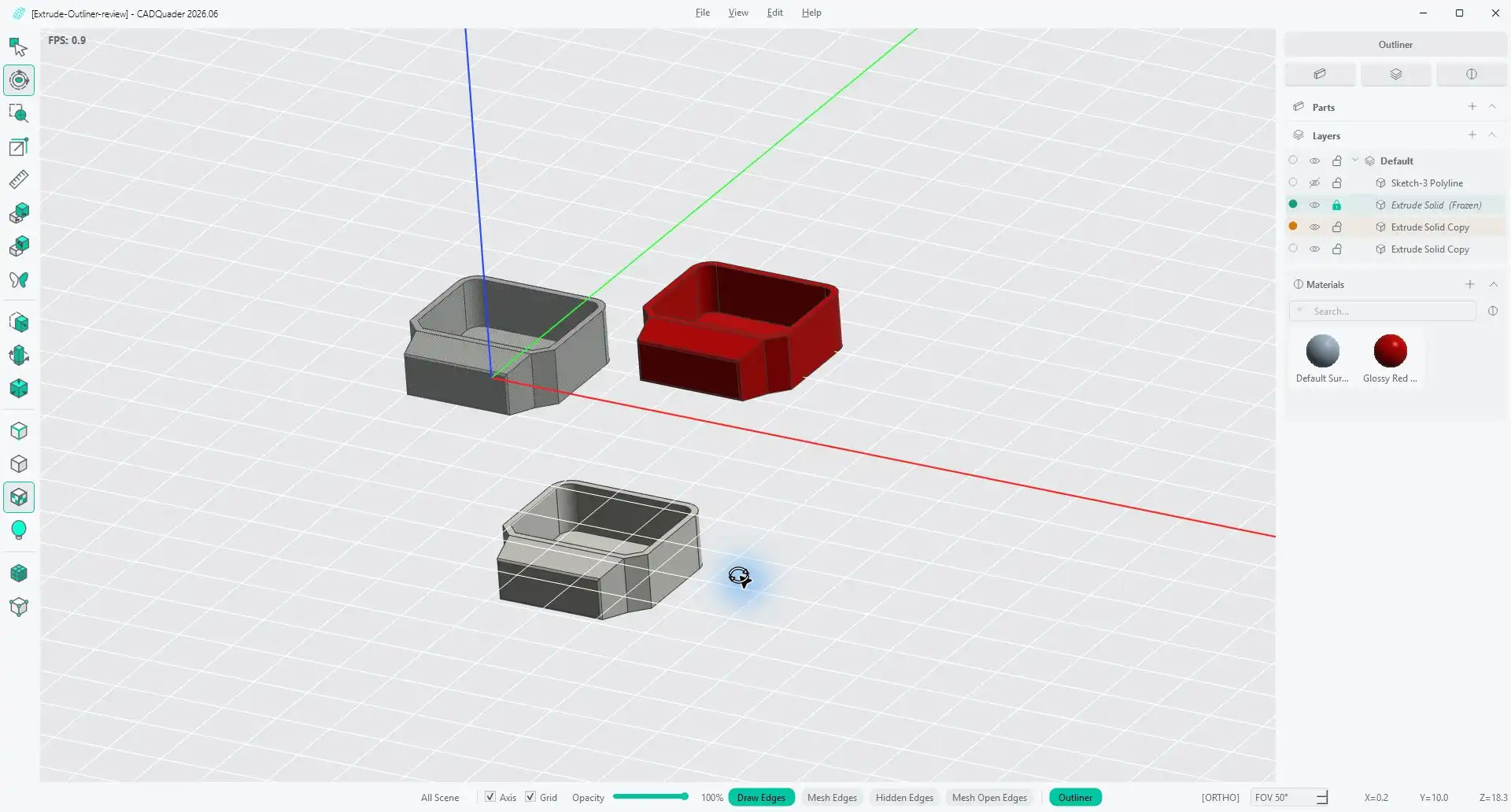
- Outliner 与颜色标签:可以切换部件与图层的显示,也能给行加颜色标签、从色块里选材质。
- Freeze:固定的对象不再参与移动、旋转与缩放,避免误动。
- 工程文件:工程以 .quader 格式保存,材质、颜色标签与 Freeze 状态一并存下。以前的 .dom3d 格式工程也能打开。
- 更新:从「Help > Update」检查新版本,下载与安装都在应用内完成。
- 手册:安装包里含 14 种语言的 PDF 手册(包括日语),按 F1 会打开界面语言对应的手册。
测试版的主要改进
测试版从 10 月下旬起以很短间隔更新,官网列出了各版本的变更点。主要改进如下。注意要反映这些改进,更新后需要用 Low Poly 重建网格。
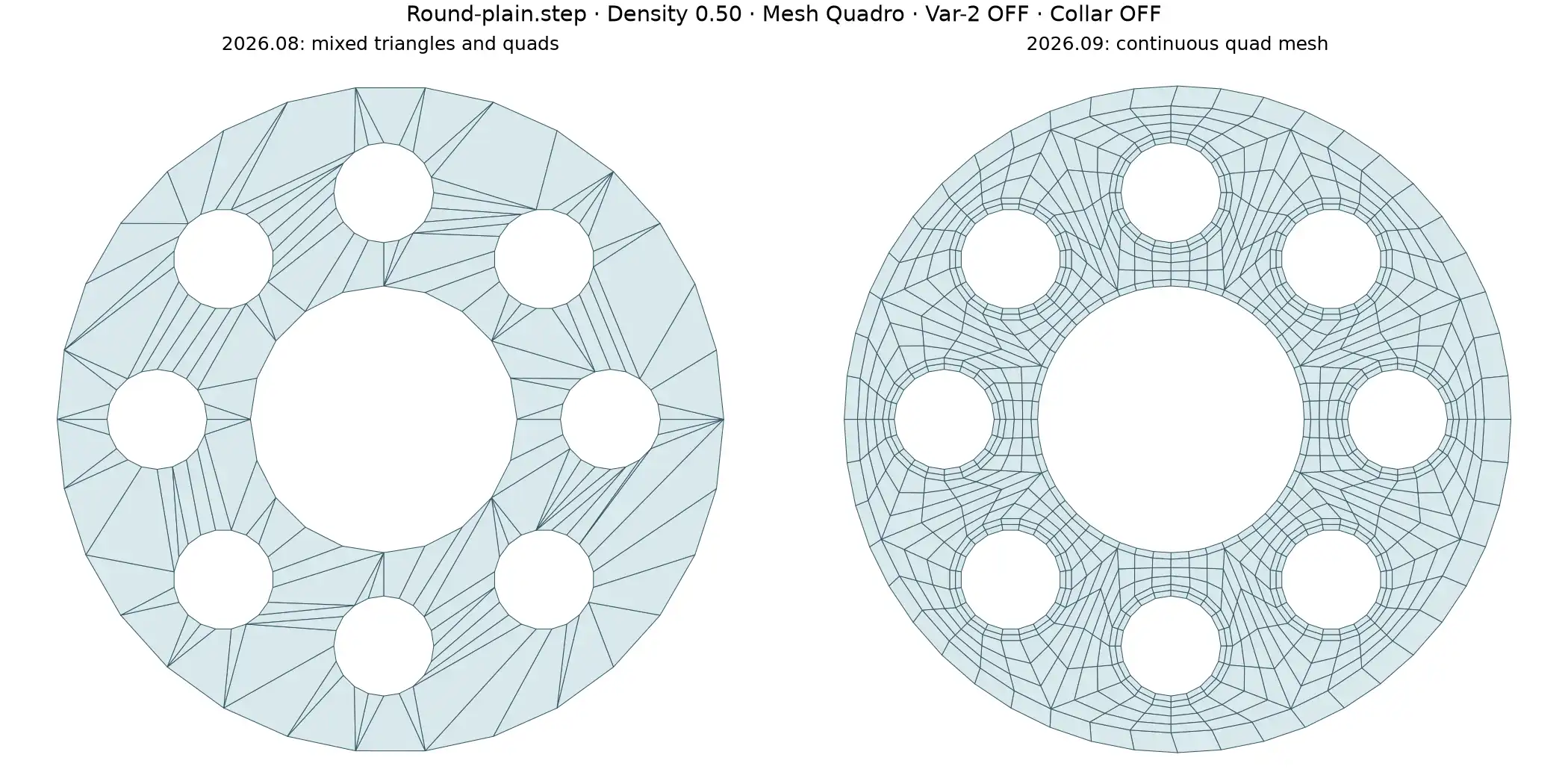
- 2026.09:把法兰板、圆筒壁与盲孔底部一起做成网格,改密度时孔周围的环也能连上
- 2026.10:新增 Relax。改善球形凹坑、圆角周围以及被裁剪的旋转面的连接
- 2026.11:简化带孔窄平面的端面处 Var-2 的网格。在小曲面多的模型上减少密度 0.10 以下的多边形数
- 2026.12、2026.13:修掉小圆角被过度分割的问题,改善平坦端面与宽曲面上的四边面分布
- 2026.14:Blender 插件更新到 1.1.0。对困难的部分,在换成三角形之前先用旧方式再处理一遍
目前的注意事项
CADQuader 仍在开发中的测试版,可能含有 bug、未完成的功能,以及不符合预期的网格结果。
官网提醒:用于正式作业前先确认结果,重要的制作任务不要依赖测试版。
并非全部都会变成四边面
手册里说明,即使使用 Mesh Quadro,也不是所有 CAD 模型都只会得到四边面。复杂的接缝处可能留下三角形,所以需要检查结果。相邻面的接缝可用「Mesh Open Edges」以红色显示来确认,重合顶点可用「Welding Vertex」合并,但实际的缝隙与分割数差异并不能靠合并解决。
Pilgway 建议拿又重又复杂的真实 STEP 文件来试,把转换后的网格读进 DCC 工具,用带光泽的 MatCap 检查着色;结果或做不好的模型可以在 3DCoat 论坛反馈。
下载与使用条件
测试版在官网登记姓名、邮箱与国家后即可下载,不需要邮件验证或设置密码。
测试版面向 Windows x64,从安装起 30 天内可试用全部功能,包括保存与导出在内的所有功能都可用。




评论留言