
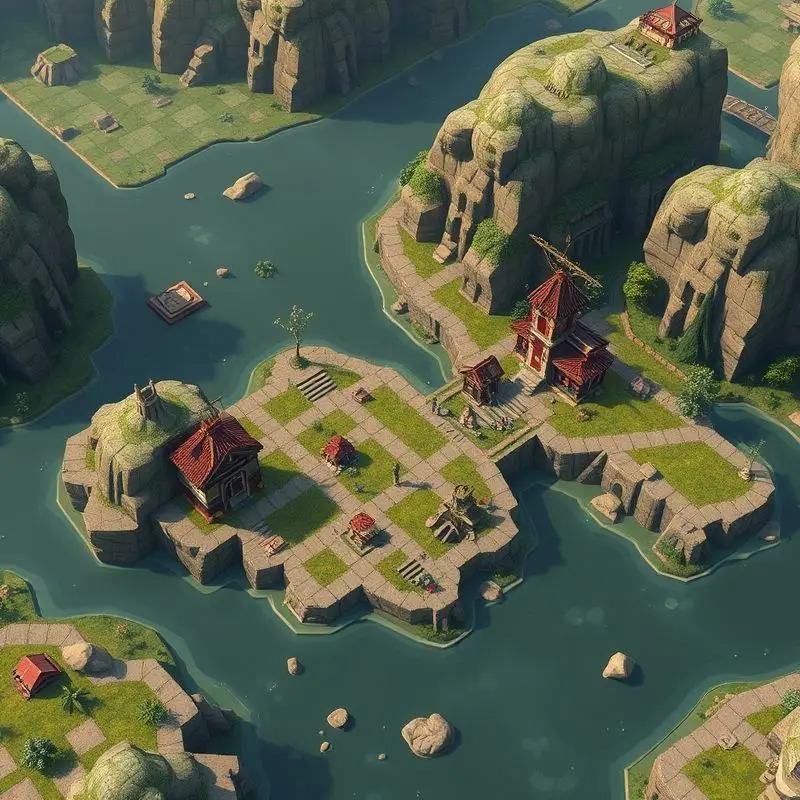
如果你正在使用 Unity 进行 2D 游戏开发,那么理解 Tilemap(瓦片地图)是绝对必要的。它能让你在不抓狂的情况下创建出丰富而细致的游戏环境。本文的目标是深入探讨 Tilemap,从基础到一些高级技巧,全面覆盖。无论你是完全的新手,还是已经略有涉猎,这里都有适合你的内容。
Tilemap 不仅仅是把一些纹理贴到网格上那么简单。它关乎效率、优化,以及构建可信的游戏世界。我们将逐步讲解如何设置 Tilemap、如何绘制关卡、如何添加碰撞器以实现交互,甚至还会介绍如何通过动画瓦片和自定义笔刷为场景增添趣味。我也会提到一些常见的陷阱以及如何避开它们——相信我,我自己就踩过不少坑。所以,系好安全带,拿起你最爱的饮料(我选的是 Topo Chico,当然),让我们开始吧!读完本文后,你将掌握使用 Unity Tilemap 创建惊艳 2D 环境的坚实基础。
你可以把这看作一场对话。我不是高高在上的专家在传授智慧,而只是一个和你一样的开发者,分享自己(常常是通过痛苦教训)学到的经验。过程中,我可能会在不同方法之间犹豫,或者怀疑自己是否解释得足够清楚——但这正是学习的一部分,对吧?如果哪里不明白,欢迎在评论区告诉我!我们都在同一条船上。
我们将涵盖:设置 Tilemap、绘制场景、添加碰撞器,甚至包括自定义笔刷和动画瓦片等高级内容。这将是一次愉快的旅程!
深入 Tilemap 基础
好了,我们先从最基础的开始:Tilemap 到底是什么?简单来说,它是一种基于网格的 2D 环境构建系统。与其在场景中到处放置单独的精灵对象,不如直接在网格上“绘制”瓦片。这种方式无论对你的时间还是游戏性能都更加高效,能让你快速设计关卡,并在迭代过程中轻松修改——这在游戏开发中至关重要。
设置你的 Tilemap
首先,创建一个新的 Unity 项目(或打开现有项目),确保设置为 2D 模式。然后在场景的层级视图(Hierarchy)中右键,选择 2D Object > Tilemap > Rectangular。这会创建一个名为 Grid(网格)的父对象,其下包含一个 Tilemap 子对象。Grid 作为所有 Tilemap 的容器,方便你组织多个图层。
Tilemap 对象包含两个关键组件:
- Tilemap Renderer:负责渲染瓦片;
- Tilemap:存储瓦片数据。
接下来,打开 Tile Palette(瓦片调色板) 窗口(菜单栏:Window > 2D > Tile Palette)。这是你管理瓦片并绘制到场景中的核心工具。将你的瓦片精灵(比如地面、墙壁等单独的图片)拖入 Tile Palette 窗口,Unity 会自动为每个精灵创建对应的瓦片。
⚠️ 注意:如果你的瓦片来自一张精灵图集(spritesheet),请确保已在导入设置中正确 切片(Slicing)。否则,Unity 会把整张图当作一个瓦片,这不是你想要的结果。
关键概念:Grid(网格)、Tilemap、Tile Palette、Sprites(精灵)、Slicing(切片)。
另外,别忘了调整 Grid 组件中的 Cell Size(单元格大小),使其与你的瓦片尺寸匹配(通常为 16×16 或 32×32)。我曾花几个小时排查瓦片对不齐的问题,最后发现只是单元格尺寸设错了——别重蹈我的覆辙!
绘制你的世界:Tile Palette 工具详解
Tile Palette 是你构建游戏世界的得力助手,它提供了一系列高效绘制工具。虽然理论上你可以用代码逐个放置瓦片,但谁有那个时间?我们是要做游戏,不是写论文(尽管程序化生成也很酷,但今天先不谈这个)。
理解调色板工具
Tile Palette 提供了多种绘制、擦除和选择瓦片的工具:
- Brush(笔刷):主要绘制工具。选中瓦片后,在场景视图中点击或拖拽即可绘制。
- Box Fill(矩形填充):用选定瓦片快速填充矩形区域,非常适合铺设大面积地面或墙壁。
- Picker(拾取器):直接从场景中选取已有瓦片,方便快速切换。
- Eraser(橡皮擦):顾名思义,用来擦除瓦片。
建议你多尝试这些工具,找到最适合自己的工作流。我个人习惯先用 Box Fill 铺设关卡基础结构,再用 Brush 添加细节和变化。
💡 小技巧:善用多个 Tilemap 实现分层。例如,一个用于地面,一个用于墙壁,另一个用于装饰。通过调整每个 Tilemap Renderer 的 Order in Layer(图层顺序),可以控制渲染层级。我曾多次忘记设置,结果墙壁被画在了地面下方——非常尴尬。
还有一个高级技巧:利用瓦片的 Z 坐标制造景深感。即使在同一 Tilemap 上,略微调整某些瓦片的 Z 值,也能让它们看起来在前或在后,从而增加视觉层次。我在某款独立游戏中看到这种手法,深受启发。
最后,别忘了 频繁保存!Unity 有时会突然崩溃,别让心血白费——早存、勤存!
增加交互性:Tilemap 碰撞器
再美的世界,如果无法互动,也算不上游戏。这时就需要 碰撞器(Colliders) 了。它们定义了瓦片的物理边界,让你的角色能站在地面上、撞到墙上,或触发各种交互。没有碰撞器,角色只会直接掉出世界——虽然从哲学角度看挺有意思,但玩起来可不好玩。
设置 Tilemap 碰撞器
选中 Tilemap 对象,添加 Tilemap Collider 2D 组件。Unity 会自动为每个瓦片生成碰撞体。但你会发现,每个瓦片都有独立的碰撞器,这在复杂场景中可能影响性能。
优化方法:在同一对象上再添加 Composite Collider 2D 组件,并勾选 Tilemap Collider 2D 的 Used By Composite 选项。同时,该对象的父级(即 Grid 对象)需要附加一个 Rigidbody2D 组件,并设为 Static(静态)。这样,所有瓦片碰撞器会被合并成一个高效的复合碰撞体。
现在,你的角色就能与 Tilemap 正常碰撞了。你可能还需要调整角色碰撞器的大小和形状,确保交互自然。此外,不同瓦片也可使用不同类型的碰撞器(如圆形或多边形),但要注意:复杂碰撞器会增加性能开销。我曾给每个瓦片都用多边形碰撞器,结果帧率暴跌,画面卡得像幻灯片——教训深刻。
重要考虑点:Tilemap Collider 2D、Composite Collider 2D、Rigidbody2D、碰撞器形状、性能优化。
你还可以用不同 Tilemap 图层实现不同交互行为:比如一层是实心地面,一层是可攀爬的墙,另一层是致命尖刺。这为游戏机制设计提供了极大灵活性。
让世界动起来:动画瓦片
静态环境很无聊。让我们用 动画瓦片 为场景注入生命力!流动的水、闪烁的火把、摇曳的草——这些效果不仅能提升视觉表现,而且设置起来出乎意料地简单。
创建动画瓦片
首先,准备一组尺寸一致的精灵序列(如水流动画的每一帧)。然后在 Tile Palette 中点击下拉菜单,选择 Create New Tile。在新瓦片的 Inspector 中,将 Tile Base 改为 Animated Tile,并将精灵序列拖入 Sprites 数组。调整 Speed(速度) 属性控制动画快慢,最后像普通瓦片一样绘制到场景中即可。
搞定!现在你的瓦片会在场景中自动播放动画。你可以创建多个动画瓦片,搭配不同序列和速度,实现丰富效果。例如,慢速水流 vs 快速火焰。
💡 进阶技巧:启用 Random Tiling(随机平铺),让每个瓦片随机从序列中选取一帧,避免重复感。我曾用这招制作一片随风摇曳的草地,效果意外地真实。
你甚至可以用代码控制动画瓦片。通过 Tilemap API 访问 Animated Tile 组件,调用 Start() 或 Stop() 方法,根据游戏事件动态启停动画。这为交互设计打开了新大门!
扩展工具箱:自定义笔刷
默认的 Tile Palette 工具虽好,但有时你需要更专业的功能。这时就轮到 自定义笔刷 登场了。通过编写脚本,你可以创建专属绘制工具,极大提升关卡设计效率。
创建自定义笔刷
你需要编写一个继承自 GridBrushBase 的脚本,并重写关键方法:
- Paint():绘制时调用;
- Erase():擦除时调用;
- Pick():拾取瓦片时调用。
写好脚本后,在 Project 窗口中右键 → Create > Tilemap > Grid Brush,创建笔刷资源,并将脚本拖到其 Script 属性上。之后就能在 Tile Palette 中选择并使用它了。
自定义笔刷能实现各种自动化操作:比如一键绘制复杂图案、生成洞穴系统,甚至程序化生成整个关卡。我曾做过一个自动生成洞穴的笔刷,省下数小时手工绘制时间,还做出了更自然的结构。
高级概念:GridBrushBase、Paint 方法、Erase 方法、Pick 方法、程序化生成。
别害怕尝试——自定义笔刷的潜力只受限于你的想象力。
Tilemap 性能优化
Tilemap 本身很高效,但在移动端或大型场景中仍需优化。以下是几个实用技巧:
优化技巧
- 使用 Chunk(区块):Unity 自动将 Tilemap 分块渲染,只绘制可见区域。可在 Tilemap Renderer 中调整区块大小。
- 减少 Overdraw(过度绘制):避免多层不透明瓦片重叠,慎用透明瓦片。
- 使用 Sprite Atlas(精灵图集):将多个精灵打包成一张纹理,减少 GPU 切换开销。Unity 可自动创建,也可手动配置。
- 禁用不必要的碰撞器:装饰性瓦片无需碰撞器,可通过图层控制开关。
关键建议:使用 Unity Profiler(性能分析器) 定位瓶颈。优化不是一次性工作,而是贯穿开发全程的持续过程。
常见陷阱与规避方法
- 单元格尺寸错误 → 导致瓦片错位;
- Z-Fighting(深度冲突) → 多个瓦片 Z 值相同导致闪烁,微调 Z 值即可解决;
- 碰撞器问题 → 角色卡在瓦片边缘,检查碰撞器对齐与角色尺寸;
- 性能下降 → 避免过多动画瓦片或复杂碰撞器;
- 忘记保存 → 血泪教训,务必勤保存!
遇到问题时,善用调试工具和社区资源。Unity 中文社区、官方文档、Asset Store 都是宝贵的学习渠道。
高级技巧一览
- Rule Tiles(规则瓦片):根据周围瓦片自动切换纹理,实现自然过渡(如草地与泥土交界);
- 程序化地形生成:结合 Perlin 噪声等算法自动生成地图;
- 光照与着色器:为 Tilemap 添加动态光影;
- 视差滚动:多层背景以不同速度移动,营造景深;
- 自定义瓦片数据:为瓦片附加属性或事件,实现复杂交互。
Tilemap 的可能性远不止于此。保持好奇,持续探索!
学习资源推荐
- Unity 官方文档:最权威的 Tilemap API 说明;
- 在线教程:YouTube、Udemy 上有大量实战视频;
- Unity 论坛与社区:提问、分享、互助;
- Asset Store:丰富的瓦片集、笔刷工具;
- 动手实验:最好的学习方式就是不断尝试。
当你掌握 Tilemap 后,别忘了回馈社区——写教程、做视频,帮助他人成长,也巩固自己的理解。
结语:用 Tilemap 释放创造力
现在,你已经掌握了从基础到进阶的 Tilemap 技能。希望本文能为你打下坚实基础,激发你的创作热情。Tilemap 是构建 2D 游戏世界的强大工具,而你的想象力才是真正的边界。
挑战一下自己:用今天学到的知识,制作一个可玩的小关卡。注重视觉美感与玩法趣味,大胆实验,享受过程!
我一边写一边担心:是否讲清楚了?是否遗漏了重点?但归根结底,最好的学习方式就是动手去做。所以,别犹豫——打开 Unity,开始创造吧!说不定下一个爆款独立游戏,就出自你手!
常见问题(FAQ)
Q:Unity 中的 Tilemap 是什么?
A:Tilemap 是一种基于网格的 2D 环境构建系统,通过在网格上绘制瓦片来高效设计关卡。
Q:如何为 Tilemap 添加碰撞器?
A:为 Tilemap 对象添加 Tilemap Collider 2D 组件;为优化性能,再添加 Composite Collider 2D 和设为 Static 的 Rigidbody2D。
Q:可以在 Tilemap 中使用动画瓦片吗?
A:可以。使用 Animated Tile 类型,导入精灵序列并设置播放速度即可。
Q:什么是自定义笔刷?有什么用?
A:自定义笔刷是继承 GridBrushBase 的脚本,可创建专用绘制工具,自动化复杂关卡设计任务。
评论留言